إنجاز سمارت
EnjazSmart
ليس لديك حساب؟ إنشاء حساب
Safari ← Share ← Add to Home Screen ← Open as Web App ← Add
من iPhone أو iPad، افتح إنجاز سمارت في متصفح Safari. التثبيت كتطبيق يعمل بشكل صحيح من Safari.
إن كنت تستخدم Chrome أو متصفحاً آخر على iPhone، انسخ الرابط وافتحه في Safari ثم أكمل الخطوات.
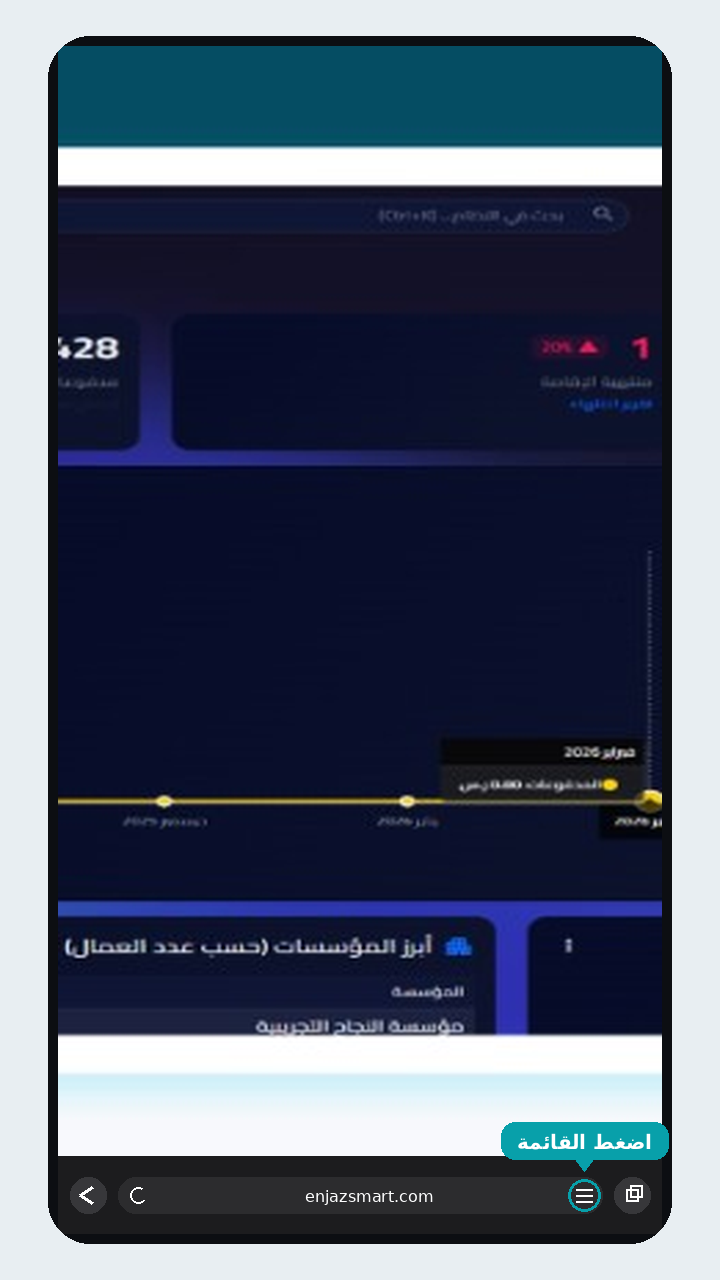
في شريط العنوان بأسفل Safari، اضغط أيقونة القائمة (≡) داخل الشريط (بجانب الرابط) لفتح خيارات الصفحة.
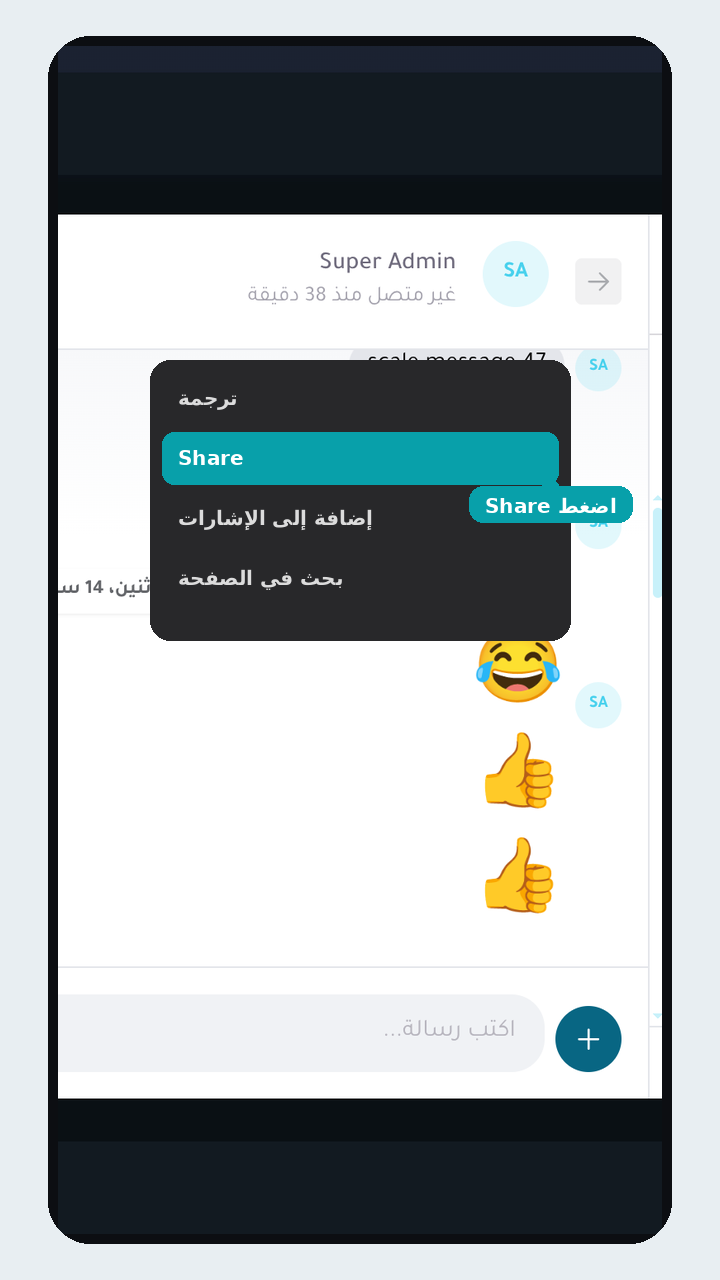
من القائمة المنبثقة اختر «Share» (مشاركة) — أيقونة المربع مع السهم للأعلى.
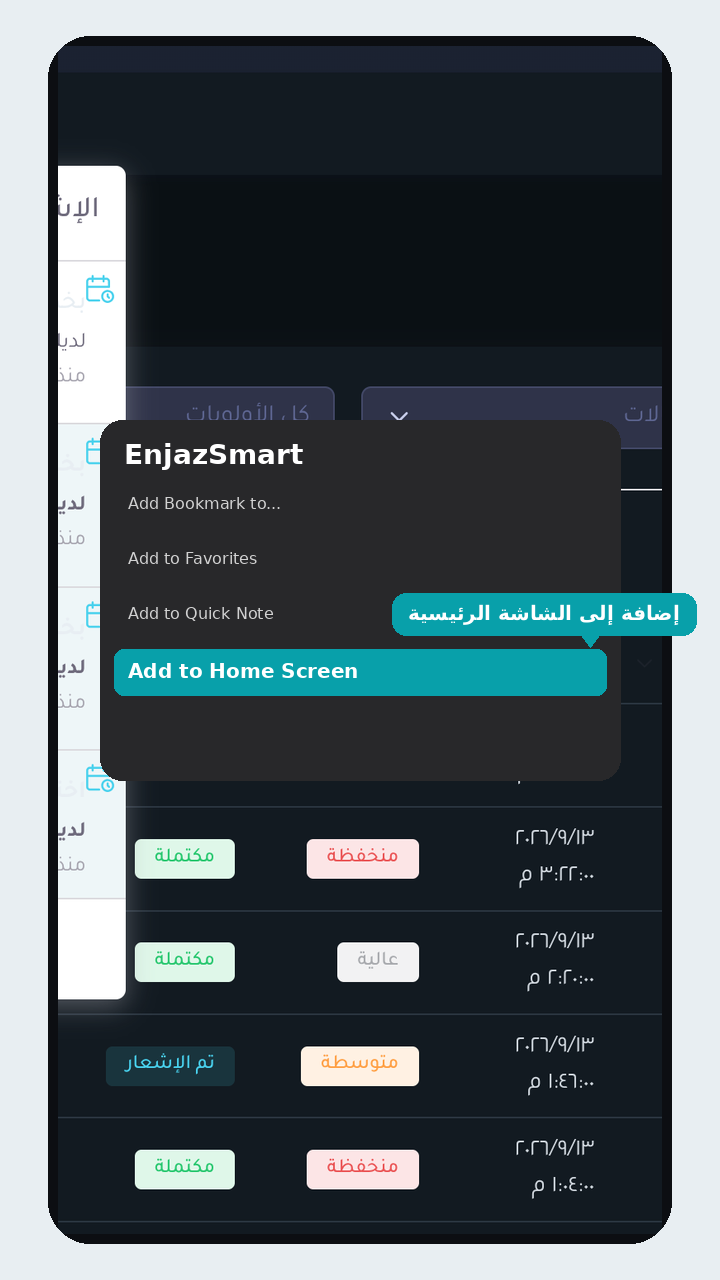
في ورقة المشاركة، مرّر للأسفل واضغط «Add to Home Screen» (إضافة إلى الشاشة الرئيسية).
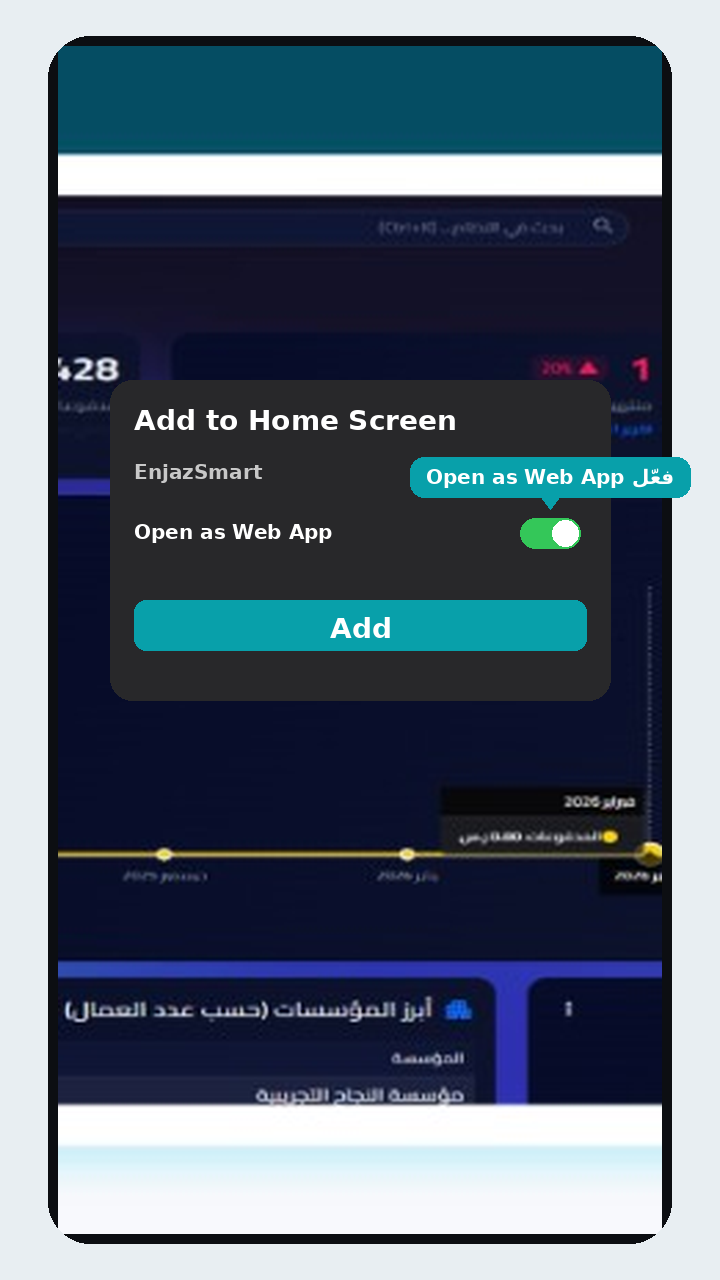
في شاشة التأكيد، تأكد أن خيار «Open as Web App» مفعّل، ثم اضغط «Add» لإضافة الأيقونة إلى الشاشة الرئيسية.
تفعيل «Open as Web App» يجعل إنجاز سمارت يفتح بملء الشاشة بدون شريط Safari.
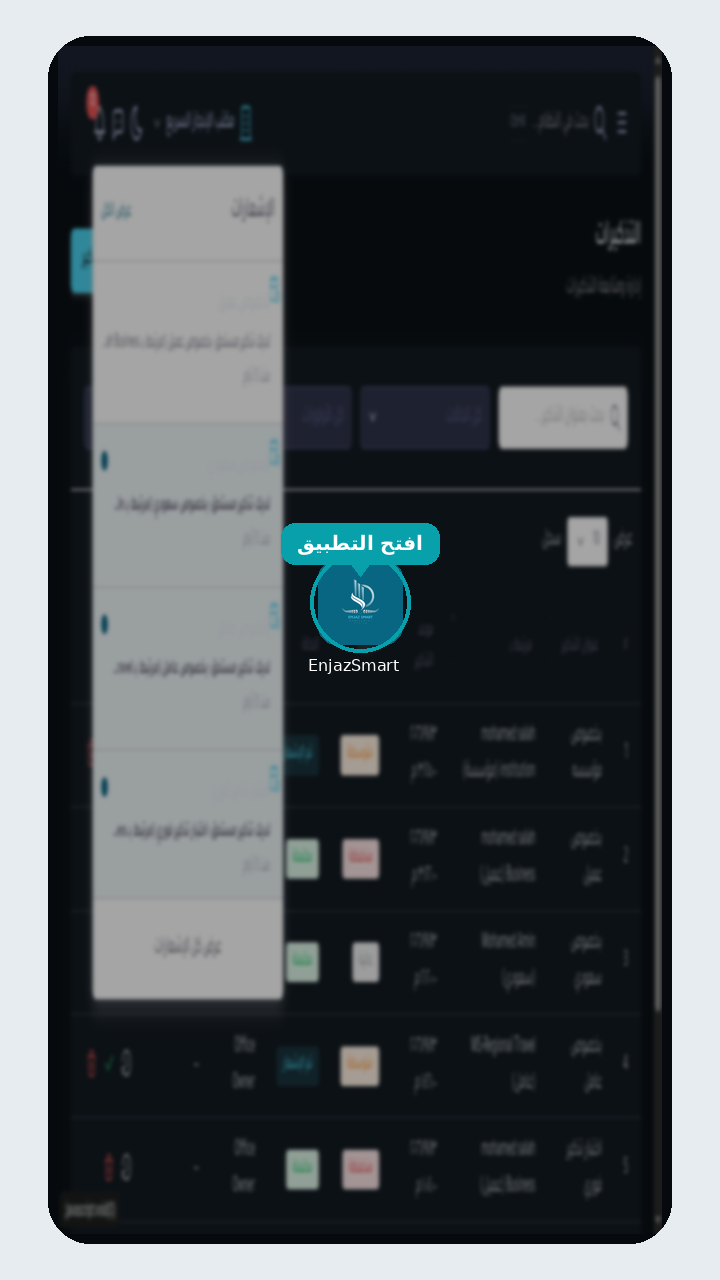
اضغط أيقونة إنجاز سمارت على الشاشة الرئيسية لتشغيله كتطبيق مستقل.
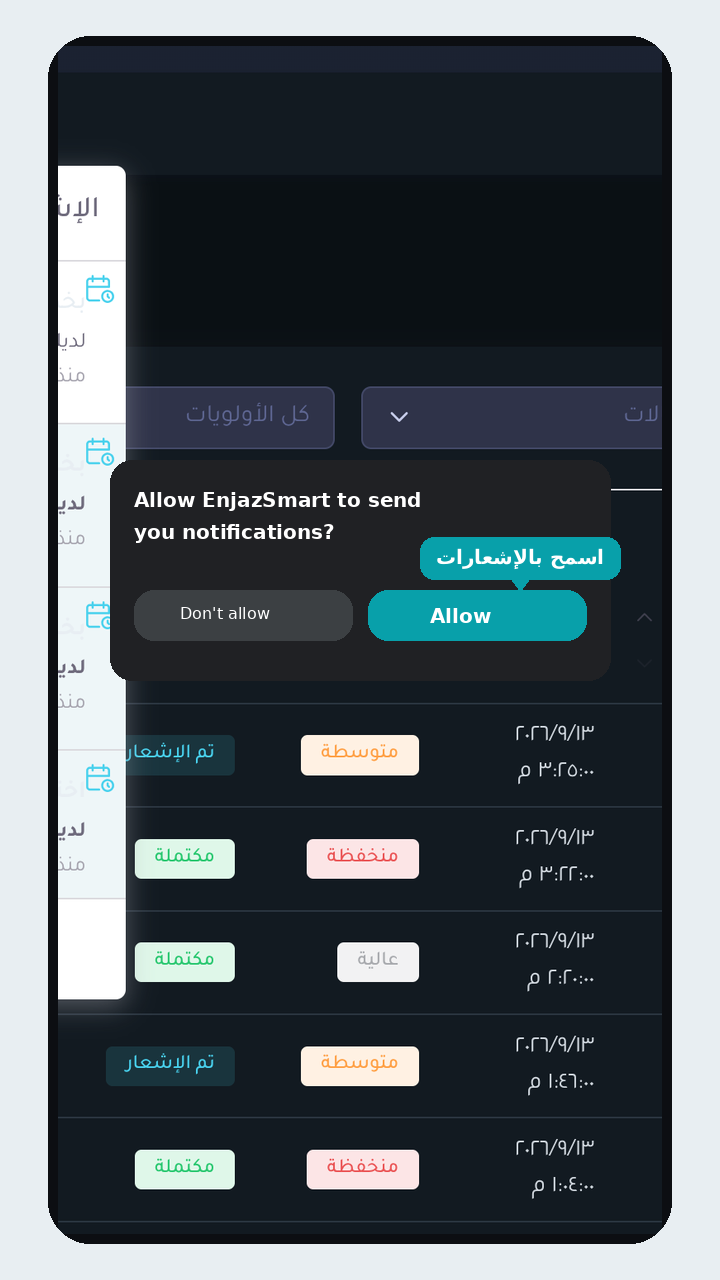
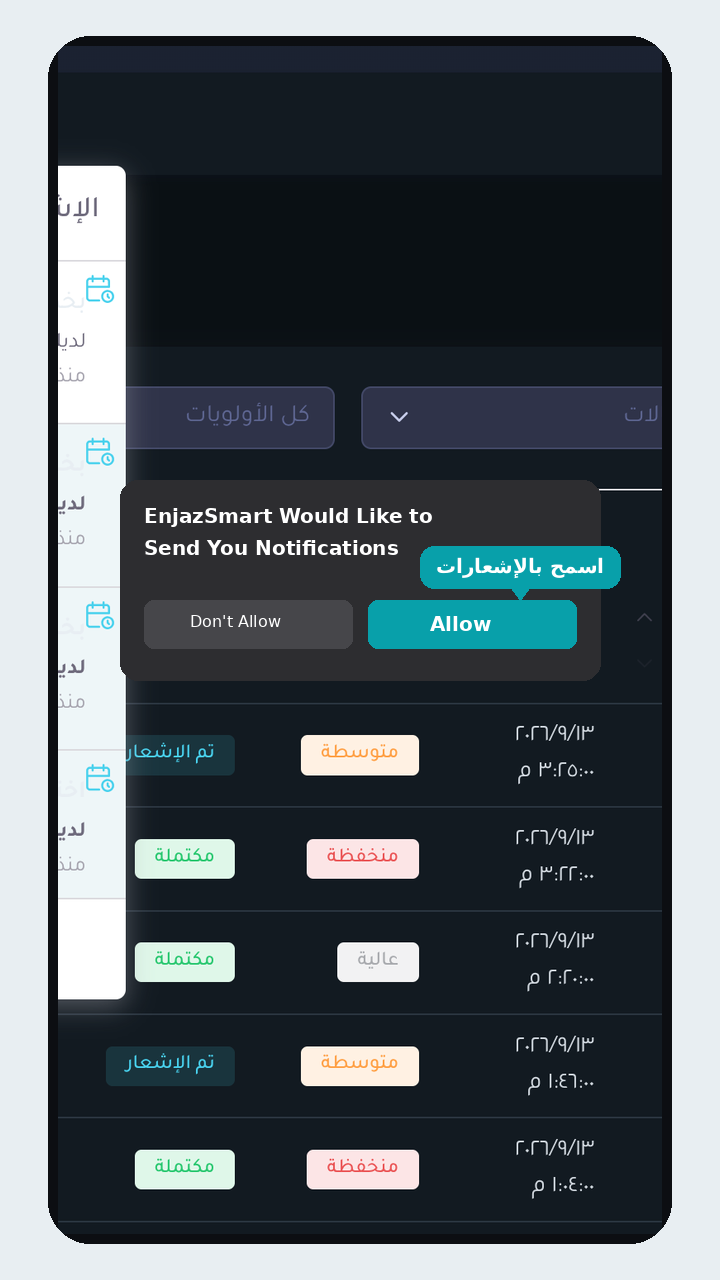
عند ظهور طلب الإشعارات داخل التطبيق اختر «Allow». يمكنك أيضاً تفعيلها لاحقاً من: الإعدادات ← الإشعارات ← إنجاز سمارت.
الإشعارات مهمة لتنبيهات الرسائل والتنبيهات داخل المنصة.
Chrome ← ⋮ ← Install and create shortcut ← Install
من جهاز Android، افتح إنجاز سمارت في Google Chrome.
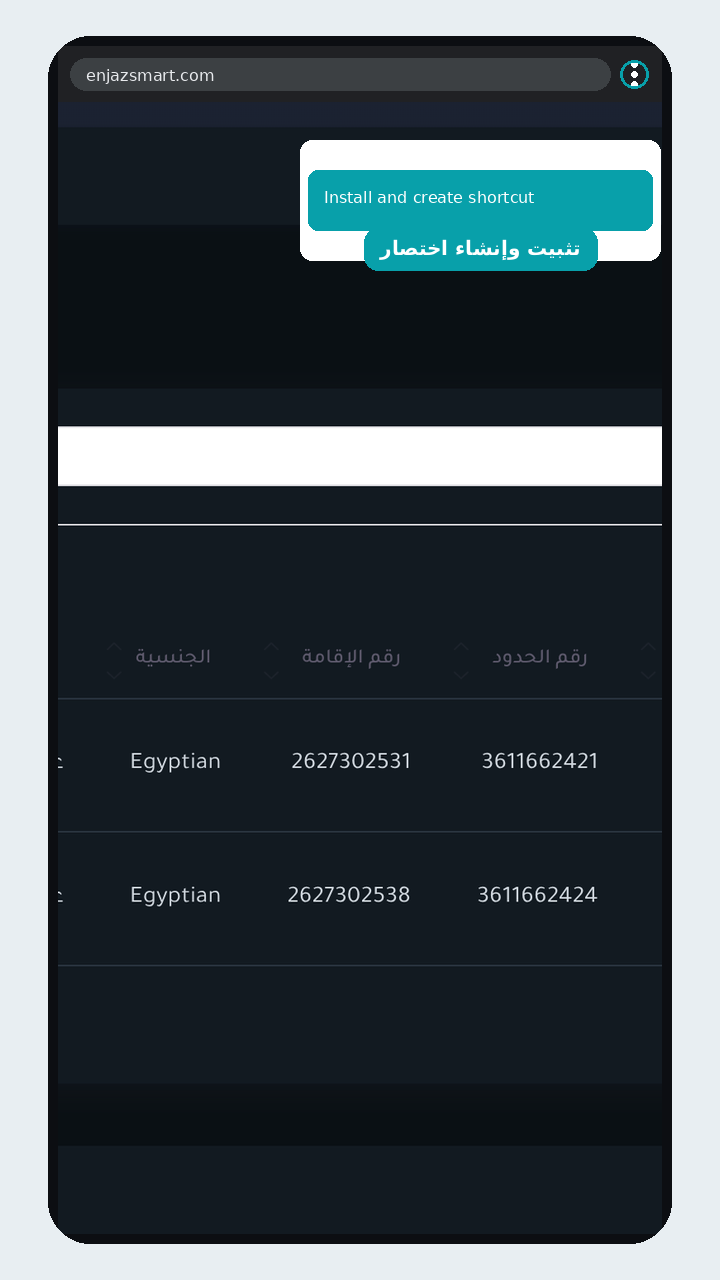
حسب توثيق Google الحالي: القائمة ⋮ ← Install and create shortcut ← Install.
اضغط النقاط الثلاث ⋮ بجانب شريط العنوان، ثم اختر «Install and create shortcut» (تثبيت وإنشاء اختصار). في بعض إصدارات Chrome قد تظهر «Install app» مباشرة، أو «Add to Home screen» ثم «Install app».
تجنّب «Create shortcut» وحده إن ظهر كخيار منفصل — ذلك ينشئ اختصاراً يفتح داخل المتصفح وليس كتطبيق مثبت.
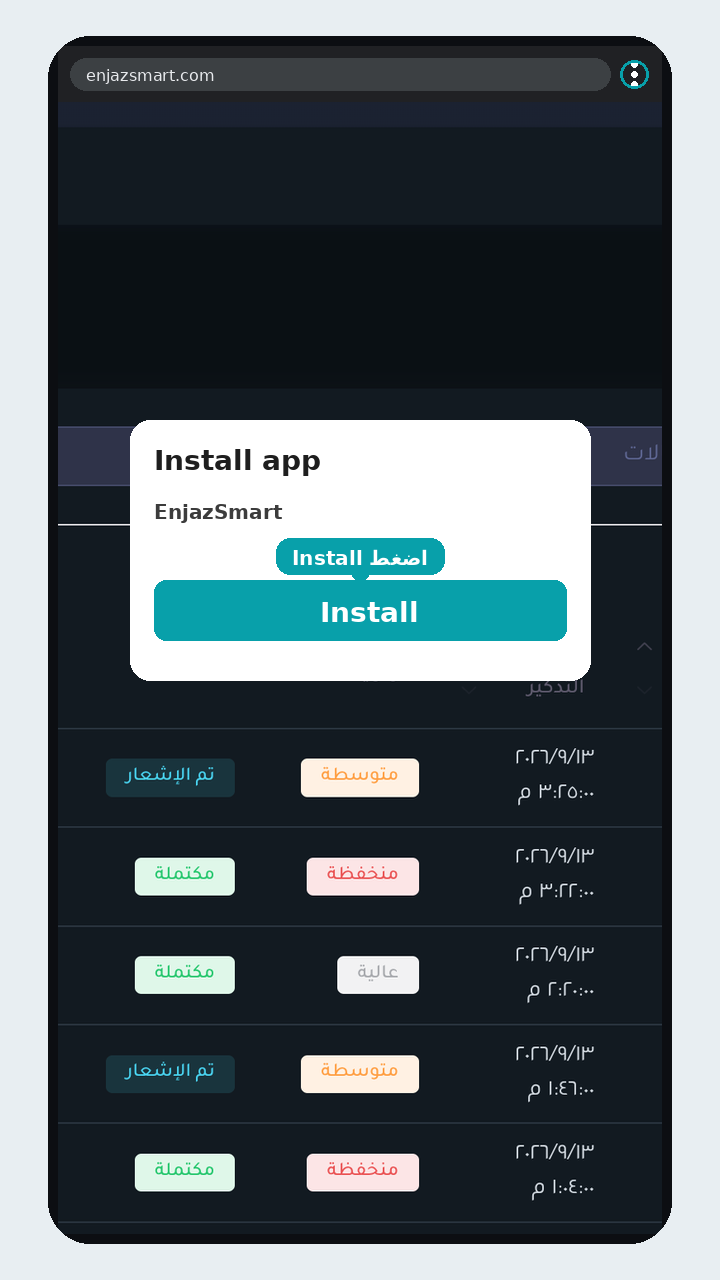
في نافذة التأكيد اضغط «Install» (أو «Install app» / «تثبيت») لإضافة إنجاز سمارت كتطبيق على الجهاز.
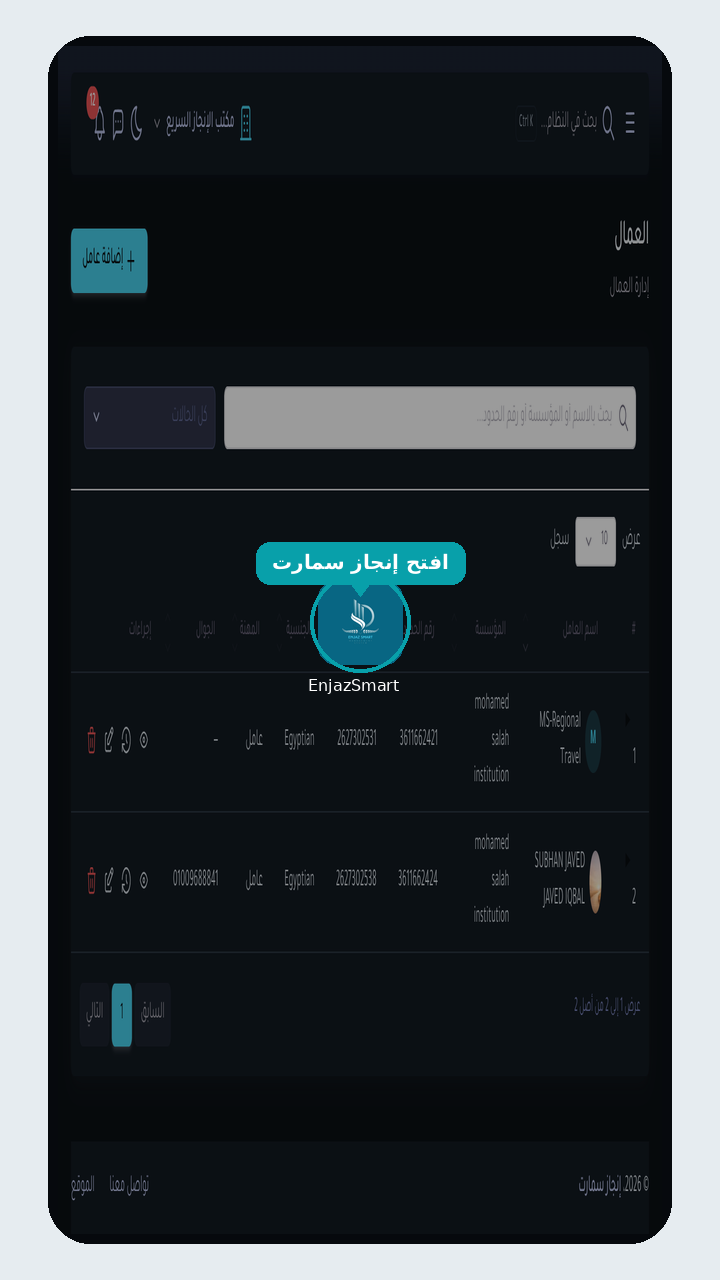
افتح أيقونة إنجاز سمارت من الشاشة الرئيسية أو قائمة التطبيقات لتشغيله كتطبيق مستقل (WebAPK).
عند طلب الإذن اضغط «Allow» / «السماح». إن لم يظهر الطلب: إعدادات Android ← التطبيقات ← إنجاز سمارت ← الإشعارات، وفعّلها.
على Android 13+ قد يطلب النظام إذن الإشعارات بشكل منفصل — وافق عليه حتى تصل تنبيهات الرسائل.