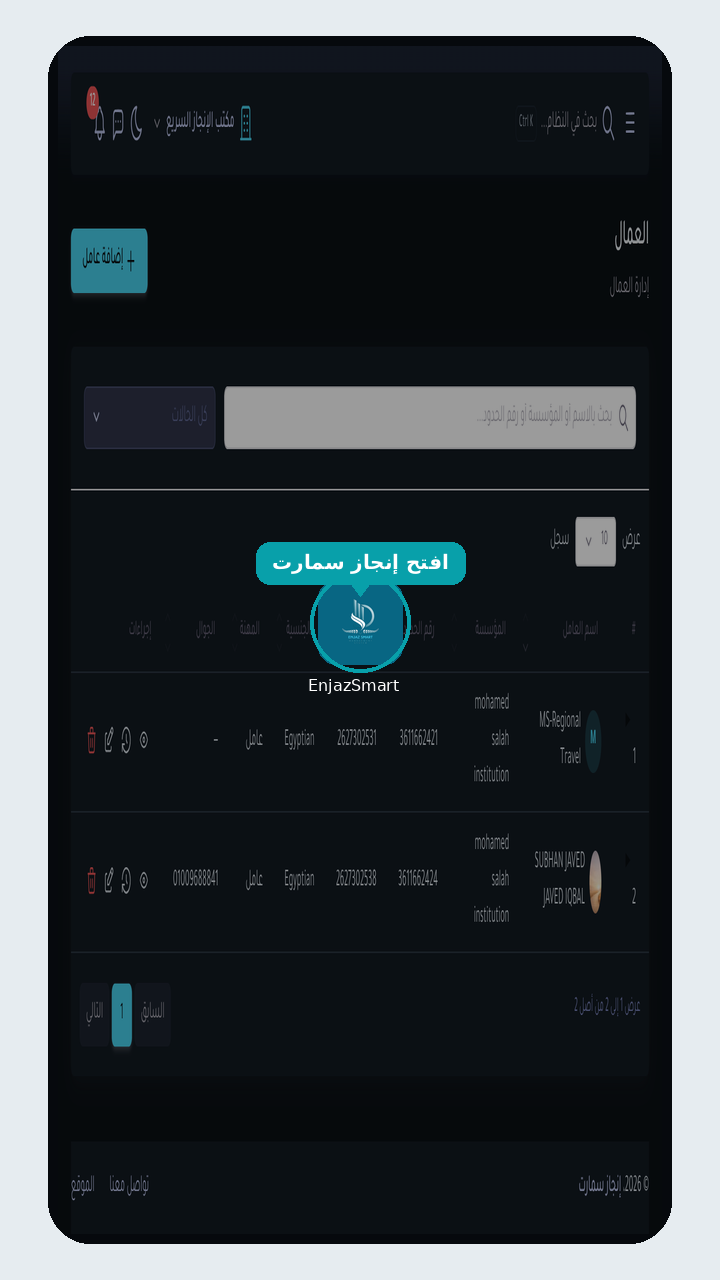
إنجاز سمارت نظام متكامل لإدارة مكاتب الخدمات والاستقدام: العمالة وإقاماتها، والعملاء الأفراد والشركات، والمؤسسات وحساباتها على المنصات، والمدفوعات والمحاسبة والرواتب، والبطاقات وبوابة العملاء، كل ذلك من مكان واحد وبرابط خاص بمكتبك.
هذا الدليل يشرح كل قسم كما تراه داخل النظام: ماذا يقدم، وكيف تستخدمه خطوة بخطوة، وما الباقة التي يتوفر فيها، ومن يستطيع استخدامه من فريقك. استخدم البحث في الأعلى للوصول السريع إلى أي موضوع، أو تنقّل بين الأقسام من القائمة الجانبية.
جولة سريعة في النظام
نظرة شاملة على إنجاز سمارت من تسجيل الدخول حتى الفوترة، مع روابط مباشرة لشرح كل جزء.
البداية مع إنجاز سمارت
متاحة في كل الباقاتمن إنشاء الحساب حتى أول يوم عمل: كيف تشترك، وكيف تدخل إلى مكتبك، وكيف تتنقل داخل النظام وتجد أي شيء بسرعة.
- إنشاء حساب المكتب واختيار الباقة
- تسجيل الدخول من رابط المكتب
- التعرف على القائمة الجانبية والشريط العلوي
- البحث السريع في النظام
- تعديل الملف الشخصي وكلمة المرور
إنشاء حساب المكتب
يبدأ الاشتراك من قسم الباقات في الصفحة الرئيسية: اختر الباقة المناسبة ثم اضغط «إنشاء حساب».
- 1اختيار الباقةمن قسم الباقات والأسعار
- 2إنشاء الحسابالاسم والبريد والجوال وكلمة المرور
- 3تأكيد البريدرمز من 6 أرقام يصلك على بريدك
- 4الدفعبالبطاقة عبر صفحة دفع آمنة
- 5رابط المكتباختر اسم الرابط وبيانات المكتب
- رمز تأكيد البريد صالح لمدة 15 دقيقة، ويمكنك طلب رمز جديد بعد دقيقة من «أعد إرسال الرمز».
- في خطوة الدفع تختار دورة الاشتراك (شهري أو سنوي)، ويمكنك حفظ البطاقة للتجديد التلقائي.
- رابط المكتب هو العنوان الخاص بمكتبك، مثل
alnokhba.enjazsmart.net. يتكون من 3 إلى 30 حرفًا إنجليزيًا صغيرًا أو أرقامًا أو شرطة، ويبدأ بحرف.
مهم: اختر رابط المكتب بعناية؛ تغييره لاحقًا يتم عن طريق إدارة المنصة فقط.
بعد «إنشاء المكتب وتفعيل الاشتراك» تنتقل مباشرة إلى لوحة التحكم على رابط مكتبك.
تسجيل الدخول
ادخل دائمًا من رابط مكتبك، وستظهر لك رسالة «أدخل بيانات حسابك للدخول إلى» متبوعة باسم المكتب.
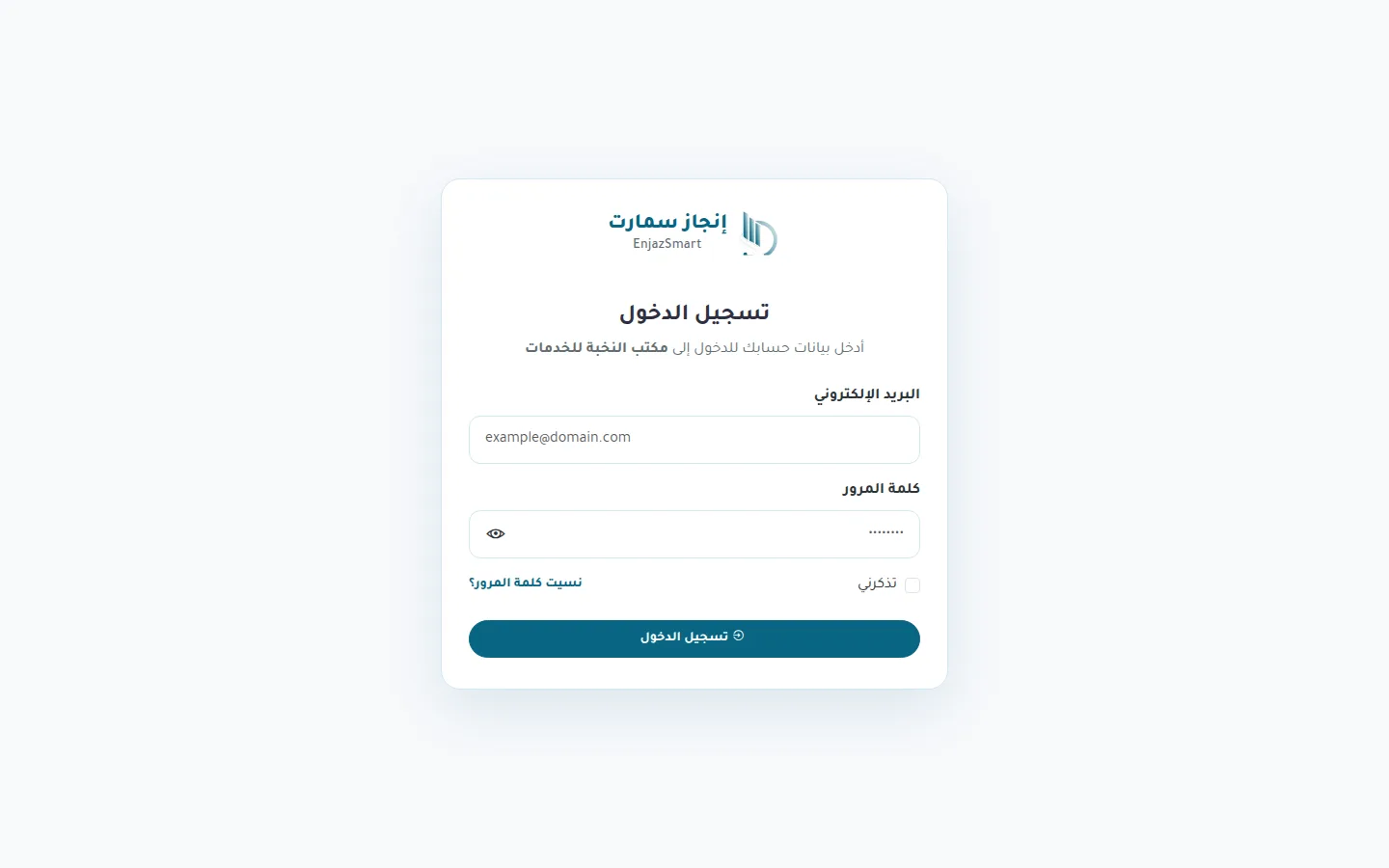
- خيار «تذكرني» يبقيك مسجلًا على هذا الجهاز.
- «نسيت كلمة المرور؟» يرسل لك رابطًا لتعيين كلمة مرور جديدة.
- بعد عدة محاولات خاطئة متتالية يتوقف الدخول مؤقتًا لحماية حسابك، ثم يمكنك المحاولة مجددًا.
- إذا كان المستخدم يعمل في أكثر من مكتب، تظهر له صفحة «اختر المكتب» ليحدد المكتب الذي يريد العمل عليه، ويمكنه التبديل لاحقًا من اسم المكتب في الشريط العلوي ثم «تغيير المكتب».
التنقل داخل النظام
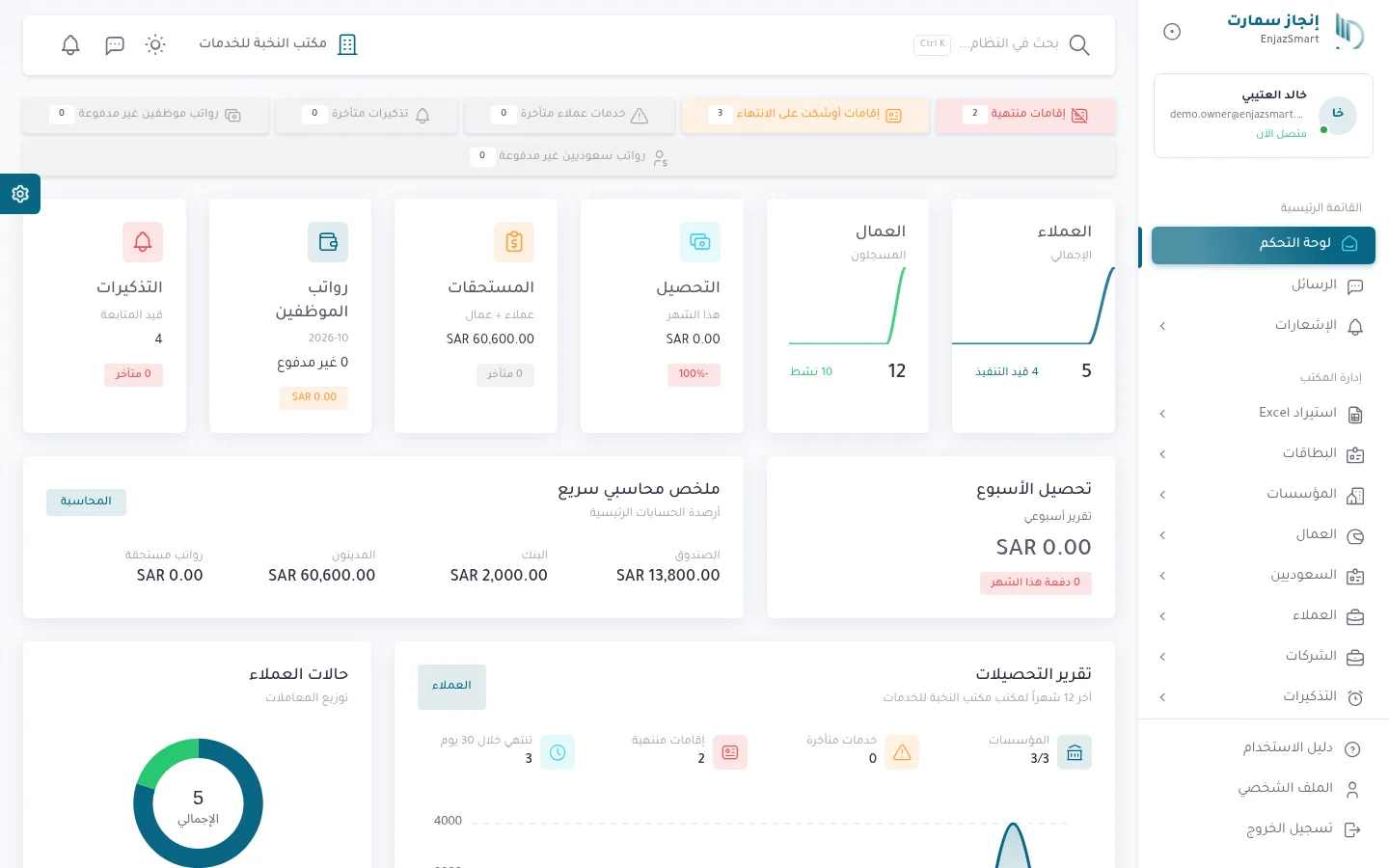
- القائمة الجانبية مقسمة إلى «القائمة الرئيسية» و«إدارة المكتب»، ولا تظهر فيها إلا الأقسام المتاحة في باقتك وضمن صلاحياتك.
- الشريط العلوي يحتوي على البحث، والرسائل، والإشعارات، واسم المكتب، وقائمة حسابك.
- الوضع الليلي متاح من الشريط العلوي لراحة العين.
البحث السريع
اضغط على «بحث في النظام...» أو استخدم الاختصار Ctrl + K من أي صفحة.
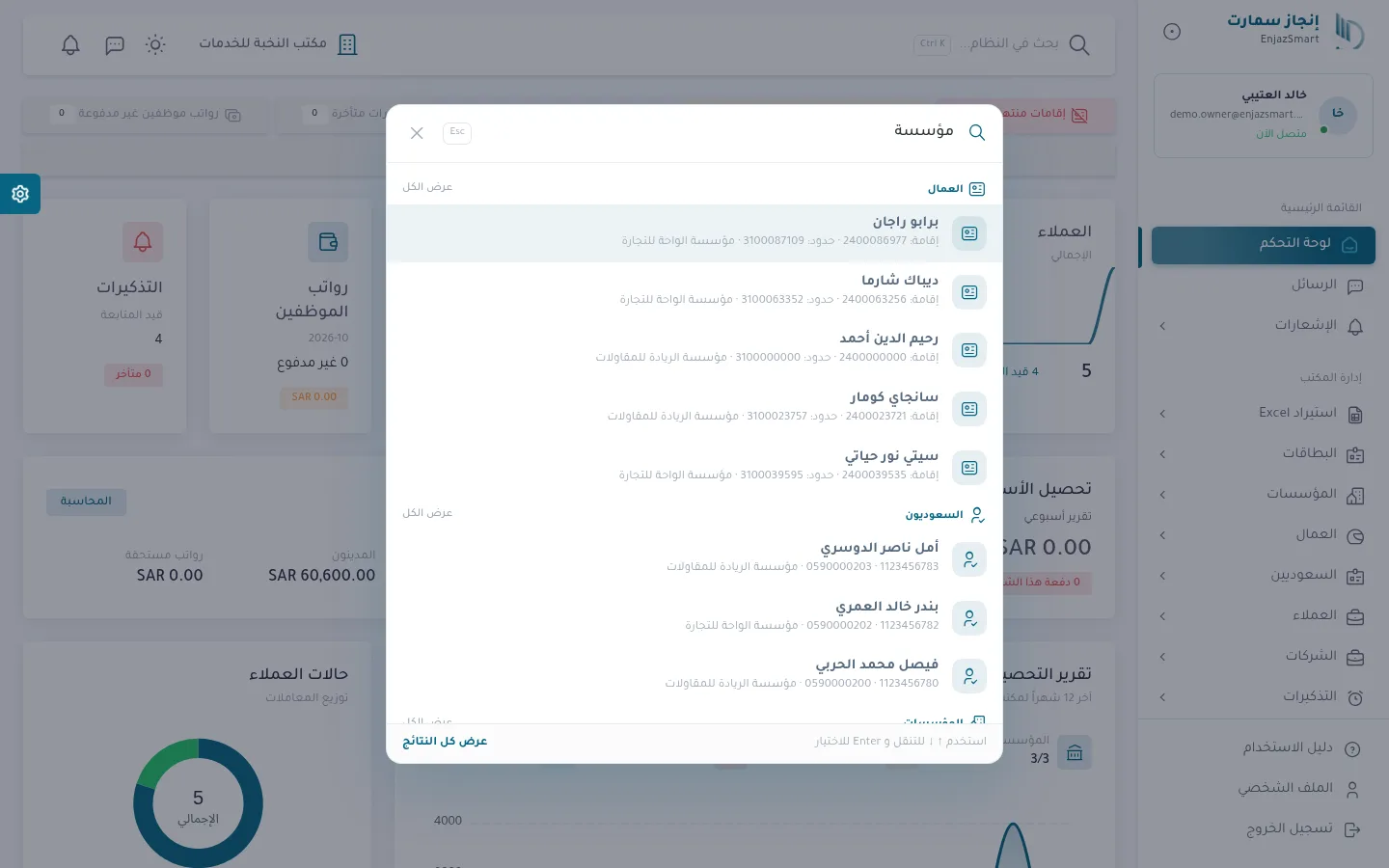
- اكتب حرفين على الأقل، وستظهر النتائج مجمعة: العمال، العملاء، المؤسسات، السعوديون، التذكيرات، المرفقات، المستخدمون، وغيرها.
- تنقّل بالأسهم واضغط
Enterلفتح النتيجة، أو «عرض كل النتائج» لصفحة نتائج كاملة. - يبحث النظام في الاسم ورقم الإقامة ورقم الحدود ورقم الهوية والجوال والسجل التجاري، وتظهر لكل مستخدم النتائج المسموح له بها فقط.
💡 نصيحة: ابحث برقم الإقامة مباشرة للوصول إلى ملف العامل في ثانية.
الملف الشخصي
من قائمة حسابك أعلى الشاشة اختر «الملف الشخصي» لتعديل اسمك وبريدك وجوالك وصورتك، أو لتغيير كلمة المرور من قسم «تغيير كلمة المرور».
أسئلة شائعة
هل توجد فترة تجريبية مجانية؟
لا، يبدأ الاشتراك بعد الدفع مباشرة، ويمكنك اختيار الدفع الشهري لتجربة النظام بأقل تكلفة ثم الترقية أو التحويل إلى السنوي لاحقًا.
أحد موظفيّ يقول إن حسابه «لا يتبع هذا المكتب»، لماذا؟
هذه الرسالة تظهر عندما يحاول مستخدم الدخول من رابط مكتب ليس عضوًا فيه. تأكد أنه يستخدم رابط مكتبك الصحيح وأن حسابه مضاف من قسم المستخدمين.
لماذا لا تظهر لي بعض الأقسام في القائمة؟
القائمة تعرض فقط ما تتيحه باقة المكتب وما تسمح به صلاحياتك. راجع قسم «الباقات والمزايا» في هذا الدليل، أو اطلب من مالك المكتب مراجعة دورك.
الباقات والمزايا
إنجاز سمارت متوفر بثلاث باقات تكبر مع مكتبك. كل باقة تشمل مزايا الباقة التي قبلها وتضيف عليها، والأرقام والأسعار أدناه تُقرأ مباشرة من الباقات الحالية، فهي دائمًا محدّثة.
مقارنة المزايا بين الباقات
| الميزة | الأساسية | الاحترافية | المتكاملة |
|---|---|---|---|
| إدارة العمال والإقامات | |||
| المؤسسات | |||
| السعوديين | |||
| العملاء والشركات | |||
| كشوف حساب العملاء والشركات | |||
| التذكيرات | |||
| المرفقات | |||
| الإشعارات والتذكيرات الفورية (Real-time) | |||
| تنبيهات الإقامات: تنتهي خلال 30 يوماً أو منتهية | |||
| التواصل مع الدعم الفني | |||
| الدردشة النصية بين فريق المكتب | — | ||
| الاستيراد من Excel | — | ||
| رواتب الموظفين | — | ||
| المحاسبة (قيود وسندات) | — | ||
| حسابات المنصات الحكومية | — | ||
| بوابة العملاء والشركات | — | ||
| إرسال تنبيه الإقامات للعملاء والشركات بالبريد الإلكتروني | — | ||
| تثبيت التطبيق على الموبايل (أندرويد وآيفون) | — | ||
| التقارير | — | ||
| إرسال الصور والملفات والرسائل الصوتية | — | — | |
| المكالمات الصوتية والمرئية | — | — | |
| نظام البطاقات كاملاً (إصدار وطباعة وتصميم القوالب) | — | — | |
| الإرسال عبر واتساب برسالة جاهزة | — | — | |
| إشعارات Push على الموبايل والمتصفح | — | — | |
| التقارير المتقدمة (فلاتر ورسوم بيانية وتصدير Excel وطباعة) | — | — |
الحدود والسعات
| الحد | الأساسية | الاحترافية | المتكاملة |
|---|---|---|---|
| عدد المستخدمين | 3 | 10 | غير محدود |
| عدد العمال | 300 | 2,000 | غير محدود |
| عملاء البوابة المفعّلون | غير متاحة | 200 | غير محدود |
| البطاقات المطبوعة شهرياً | غير متاحة | غير متاحة | غير محدود |
حزم السعة الإضافية
-
حزمة 5 مستخدمين إضافيين 0 ر.س شهريًا · متاحة لباقة الأساسية والاحترافية
-
حزمة 1000 عامل إضافي 0 ر.س شهريًا · متاحة لباقة الأساسية والاحترافية
-
حزمة 100 عميل بوابة إضافي 0 ر.س شهريًا · متاحة لباقة الاحترافية
كيف تختار الباقة المناسبة؟
- الأساسية: لإدارة العمالة والإقامات والعملاء والمؤسسات والتذكيرات والمرفقات، مع تنبيهات انتهاء الإقامات والإشعارات الفورية.
- الاحترافية: تضيف المحاسبة والرواتب والتقارير وبوابة العملاء وحسابات المنصات ودردشة الفريق والاستيراد من Excel وتثبيت التطبيق على الجوال.
- المتكاملة: كل المزايا، ومنها البطاقات والإرسال عبر واتساب والمكالمات وإرسال الصور والملفات وإشعارات الجوال والتقارير المتقدمة، بلا حدود على الأعداد.
💡 نصيحة: إذا كنت تحتاج سعة أكبر فقط (مستخدمين أو عمال أكثر) دون مزايا جديدة، فحزم السعة الإضافية قد تكون أوفر من الترقية.
الحدود وحزم السعة
بعض الباقات تضع حدًا لعدد المستخدمين أو العمال أو عملاء البوابة أو البطاقات الشهرية. عندما تقترب من الحد يظهر لك تنبيه في صفحة «باقتي والإضافات»، وعند الوصول إليه يمنعك النظام من الإضافة مع رسالة توضح الخيارين: الترقية أو شراء حزمة سعة.
الحد الفعلي لمكتبك = حد الباقة + سعة الحزم المفعّلة. تفاصيل الشراء والتجديد والترقية والتخفيض موجودة في دليل الفوترة والدفع.
أسئلة شائعة
هل أفقد بياناتي إذا خفّضت الباقة؟
لا. البيانات لا تُحذف أبدًا؛ الأقسام غير المتاحة في الباقة الجديدة تختفي من القائمة فقط، وتعود كما هي عند الترقية.
هل يمكنني الترقية في منتصف الفترة؟
نعم، الترقية فورية وتدفع فرق السعر للمدة المتبقية فقط، ولا يتغير تاريخ التجديد.
لوحة التحكم
متاحة في كل الباقاتأول ما تراه بعد الدخول: صورة كاملة عن حال المكتب اليوم، وما يحتاج متابعتك الآن، مع روابط مباشرة لكل تفصيل.
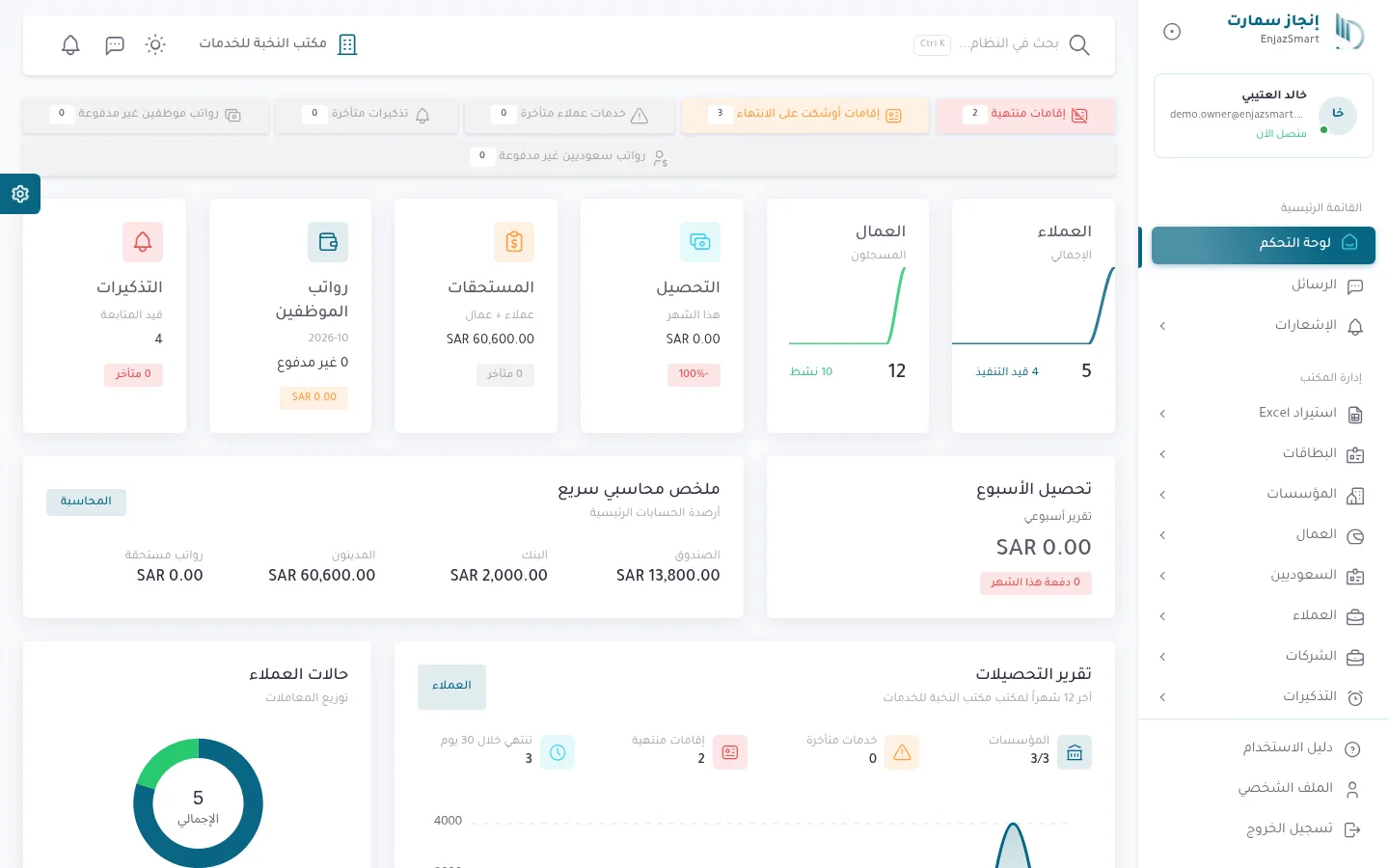
- تنبيهات أعلى اللوحة وما تعنيه
- بطاقات الإحصاءات والرسوم البيانية
- متابعة الإقامات والتذكيرات القادمة
- آخر الدفعات وآخر النشاطات
ماذا تعرض اللوحة؟
تنبيهات تحتاج تصرفًا
أزرار ملونة أعلى اللوحة، كل منها يعرض العدد ويفتح القائمة مفلترة مباشرة:
- إقامات منتهية وإقامات أوشكت على الانتهاء (خلال 30 يومًا).
- خدمات عملاء متأخرة: معاملات تجاوزت تاريخ استحقاقها ولم تكتمل.
- تذكيرات متأخرة.
- رواتب موظفين غير مدفوعة ورواتب سعوديين غير مدفوعة.
بطاقات الإحصاءات
- العملاء والعمال مع عدد النشطين ومنحنى مصغر للحركة.
- التحصيل هذا الشهر مع نسبة التغير عن الشهر السابق.
- المستحقات على العملاء والعمال، وكم منها متأخر.
- رواتب الموظفين أو السعوديون النشطون حسب صلاحياتك.
- التذكيرات قيد المتابعة والمتأخرة.
أقسام المتابعة
- «تحصيل الأسبوع» و«تقرير التحصيلات» لآخر 12 شهرًا.
- «ملخص محاسبي سريع» (الصندوق، البنك، المدينون، الرواتب المستحقة) لمن لديه صلاحية المحاسبة.
- «حالات العملاء» و«معاملات بأرصدة متبقية».
- «إقامات تحتاج متابعة» و«التذكيرات القادمة».
- «المكتب والاشتراك»: حالة الاشتراك وتاريخ انتهائه وعدد المستخدمين.
- «آخر الدفعات» و«آخر النشاطات» و«توزيع حالات العمال».
💡 نصيحة: ابدأ يومك من أزرار التنبيهات في الأعلى؛ هي أسرع طريقة لمعرفة ما يحتاج تصرفًا اليوم.
أسئلة شائعة
لماذا تختلف اللوحة بين مستخدم وآخر؟
كل مستخدم يرى البطاقات والأقسام المتعلقة بصلاحياته فقط؛ فالموظف الذي لا يملك صلاحية المحاسبة مثلًا لن يرى الملخص المحاسبي.
هل الأرقام لحظية؟
نعم، تُحسب الأرقام عند فتح اللوحة من بيانات المكتب الحالية.
الرسائل والمحادثات
متاحة في باقتي الاحترافية والمتكاملةتواصل فوري داخل المكتب: محادثات فردية وجماعية بين فريقك، ومحادثة مباشرة مع الدعم الفني، ورسائل عملاء البوابة، وفي الباقة المتكاملة الصور والملفات والرسائل الصوتية والمكالمات الصوتية والمرئية.
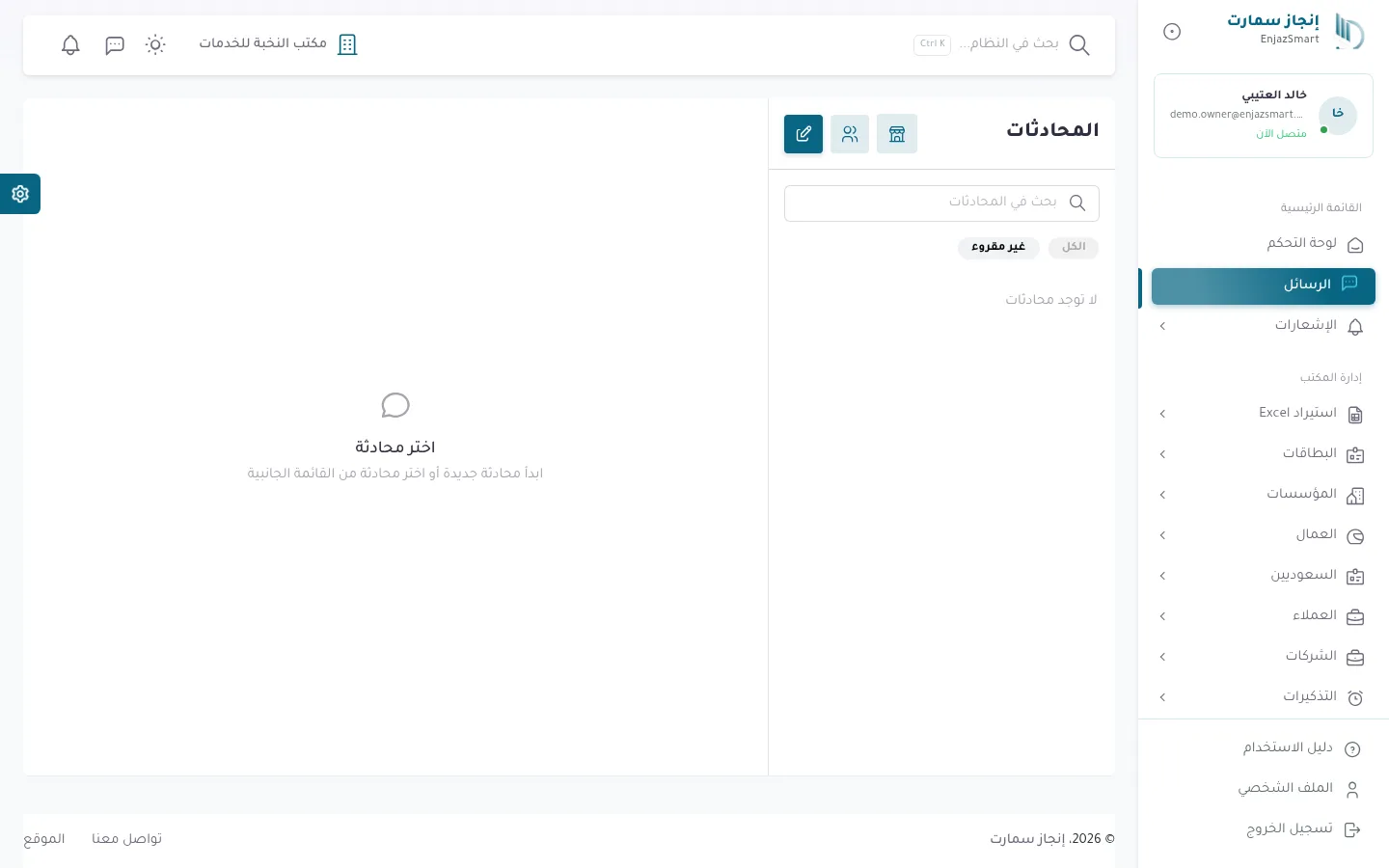
- بدء محادثة جديدة وإنشاء مجموعة
- إرسال الصور والملفات والرسائل الصوتية
- الرد والتفاعل وحذف الرسائل
- المكالمات الصوتية والمرئية
- محادثة الدعم الفني
ماذا يمكنك أن تفعل؟
- «رسالة جديدة» لبدء محادثة فردية مع أي زميل في المكتب.
- «مجموعة جديدة» لإنشاء مجموعة باسم وصورة وإضافة الأعضاء.
- البحث في المحادثات وتصفية «غير مقروء».
- الرد على رسالة محددة، ونسخها، والتفاعل عليها بالإيموجي.
- حذف رسالة «لدي» فقط أو «للجميع» (لرسائلك أنت).
- رؤية حالة الرسالة: تم الإرسال، تم التسليم، تمت القراءة، ومن قرأها في المجموعات.
- رؤية من «متصل الآن» ومن «يكتب...» لحظيًا.
الصور والملفات والرسائل الصوتية
- الصور: حتى 10 صور في الرسالة، بحد 5 ميجابايت للصورة.
- الملفات: حتى 5 ملفات (PDF وWord وExcel وPowerPoint ونصوص وملفات مضغوطة) بحد 10 ميجابايت للملف.
- الرسالة الصوتية: اضغط مع الاستمرار على زر الميكروفون للتسجيل حتى 60 ثانية، ثم «إيقاف وإرسال».
- لا يمكن الجمع بين الصور والملفات في رسالة واحدة.
مهم: تسجيل الرسائل الصوتية والمكالمات يتطلب السماح للمتصفح باستخدام الميكروفون (والكاميرا لمكالمات الفيديو).
المكالمات الصوتية والمرئية
من رأس أي محادثة فردية اضغط «مكالمة صوتية» أو «مكالمة فيديو».
- تظهر المكالمة الواردة في أي صفحة من النظام مع زري «قبول» و«رفض».
- أثناء المكالمة: «كتم»، «الكاميرا»، «مكبر الصوت»، «إنهاء».
- يُسجَّل في المحادثة سطر بمدة المكالمة أو حالتها (فائتة، مرفوضة، ملغاة، مشغول).
- المكالمات متاحة في المحادثات الفردية فقط.
إدارة المجموعات
من «معلومات المجموعة» يستطيع مشرف المجموعة تغيير الاسم والصورة، وإضافة أعضاء أو إزالتهم، ويستطيع أي عضو «مغادرة المجموعة». تبويبا «الوسائط» و«الملفات» يجمعان كل ما شورك في المحادثة.
الدعم الفني ورسائل العملاء
- الدعم الفني: يستطيع مالك المكتب بدء محادثة مع فريق دعم إنجاز سمارت في أي باقة.
- رسائل الشركات والعملاء: عندما تكون بوابة العملاء مفعّلة، تصل رسائل عملائك من البوابة إلى قائمة «الشركات والعملاء» لدى مالك المكتب، ويرد عليها من هنا (نصية فقط).
- 1الرسائلمن القائمة الجانبية أو أيقونة الرسائل
- 2رسالة جديدةاختر الزميل بالبحث بالاسم
- 3اكتب وأرسلنص أو إيموجي أو مرفقات
- 4تابع الحالةتم التسليم ثم تمت القراءة
💡 نصيحة: الشارة الحمراء على أيقونة الرسائل في الشريط العلوي تعرض عدد غير المقروء، والقائمة المنسدلة تعرض آخر 5 محادثات دون مغادرة صفحتك.
أسئلة شائعة
لماذا لا يرى موظفيّ قسم الرسائل؟
دردشة الفريق متاحة من الباقة الاحترافية. في الباقة الأساسية يقتصر التواصل على محادثة مالك المكتب مع الدعم الفني.
لماذا لا يظهر زر الميكروفون أو المكالمة؟
إرسال الصور والملفات والرسائل الصوتية والمكالمات من مزايا الباقة المتكاملة، وتتطلب أيضًا الصلاحية المناسبة للمستخدم.
الإشعارات
متاحة في كل الباقاتالنظام ينبهك تلقائيًا بكل ما يهم: إقامات تقترب من الانتهاء أو انتهت، تذكيرات حان موعدها، دفعات وتجديدات الاشتراك، وصرف الرواتب. ويمكنك أيضًا إرسال إعلان لفريقك.
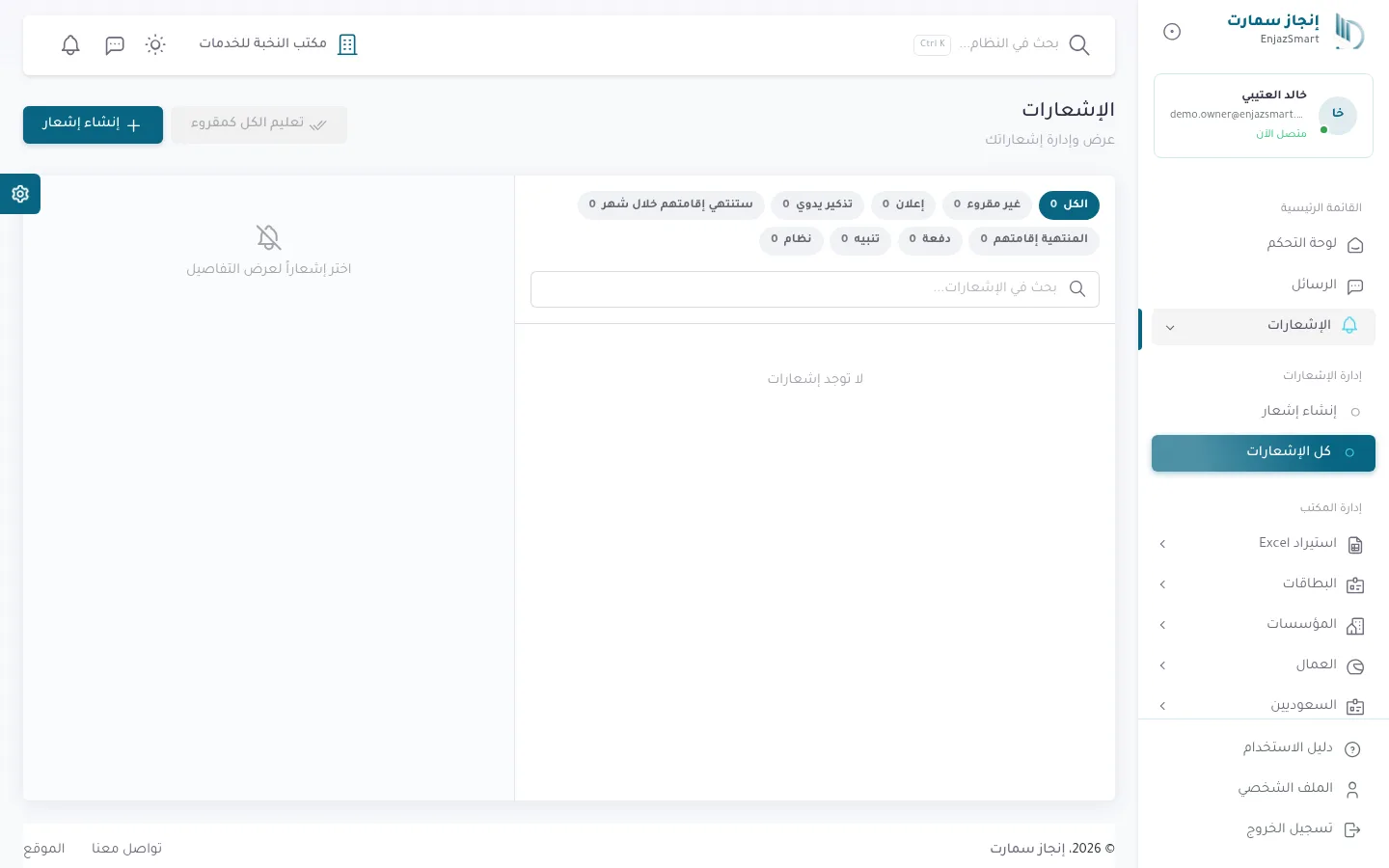
- جرس الإشعارات والتحديث اللحظي
- صفحة الإشعارات والتصفية حسب النوع
- إرسال إعلان لفريق المكتب
- تفعيل إشعارات الجوال والمتصفح
الإشعارات التلقائية
| الإشعار | متى يصل؟ |
|---|---|
| اقتراب انتهاء إقامة عامل | مرة واحدة عندما يتبقى 30 يومًا أو أقل |
| انتهاء إقامة عامل | مرة واحدة بعد انتهاء الإقامة |
| تذكير مستحق | عند حلول موعد التذكير |
| تم الدفع بنجاح / فشل تحصيل دفعة | مع كل عملية دفع للاشتراك |
| تجديد تلقائي قريب | قبل موعد التجديد |
| تم صرف راتبك | للموظف عند صرف راتبه |
- تنبيهات الإقامات تُفحص يوميًا في الثامنة صباحًا بتوقيت الرياض، وتصل لكل مستخدمي المكتب النشطين مع رابط مباشر لملف العامل.
- عند انتهاء الإقامة تتحول حالة العامل إلى «منتهي» تلقائيًا، وتُلغى بطاقته الفعّالة إن وجدت.
صفحة الإشعارات
- تبويبات: «الكل»، «غير مقروء»، ثم حسب النوع (إعلان، تذكير يدوي، ستنتهي إقامتهم خلال شهر، المنتهية إقامتهم، دفعة، تنبيه).
- «تعليم الكل كمقروء»، أو تعليم إشعار محدد كمقروء أو غير مقروء.
- جرس الإشعارات في الشريط العلوي يتحدث لحظيًا دون إعادة تحميل الصفحة.
إرسال إعلان لفريقك
- 1إنشاء إشعارمن قسم الإشعارات
- 2العنوان والوصفونوع الإشعار
- 3المستلمونالكل أو دور محدد أو مستخدم محدد
- 4التوقيتفوري أو في موعد محدد مع تاريخ انتهاء اختياري
- 5إرسال الإشعارويمكنك متابعة من قرأه
للإشعارات التي أرسلتها تظهر شارة «أُرسل بواسطتي» مع قائمة من قرأها، ويمكنك تعديلها أو حذفها لجميع المستلمين.
إشعارات الجوال والمتصفح
في الباقة المتكاملة تصلك الإشعارات والرسائل والمكالمات الواردة حتى والتطبيق مغلق أو في الخلفية.
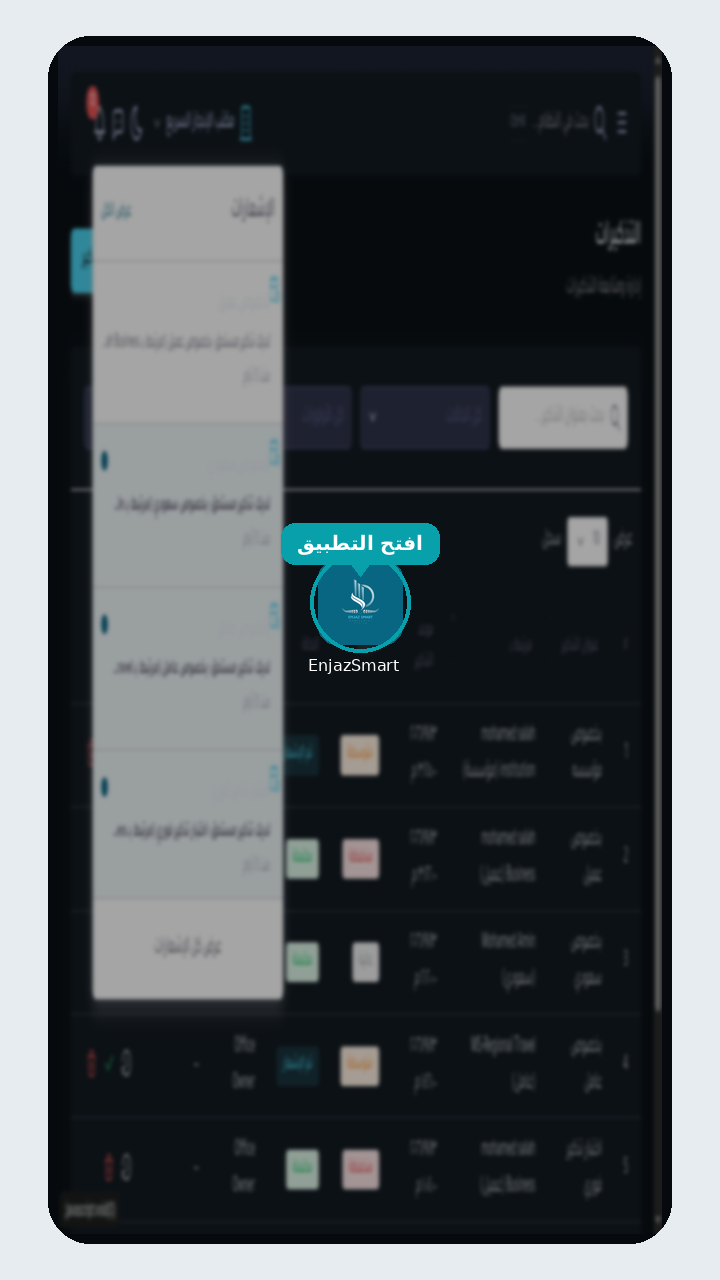
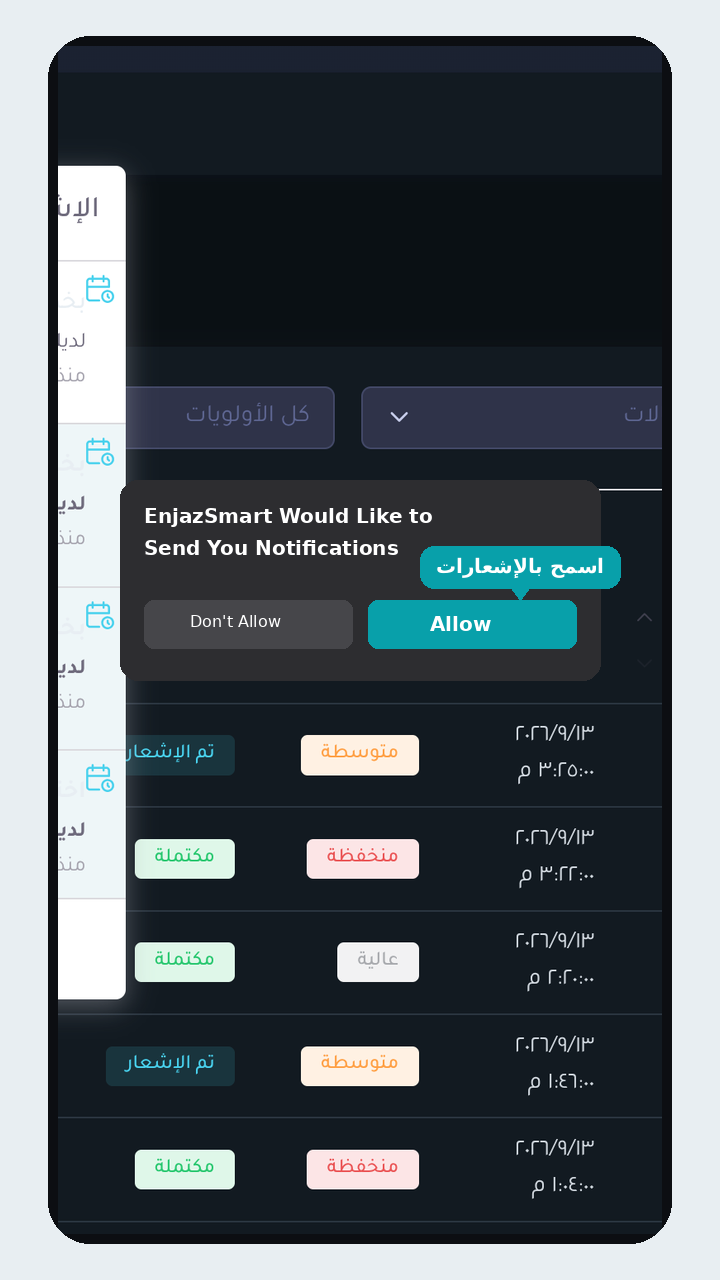
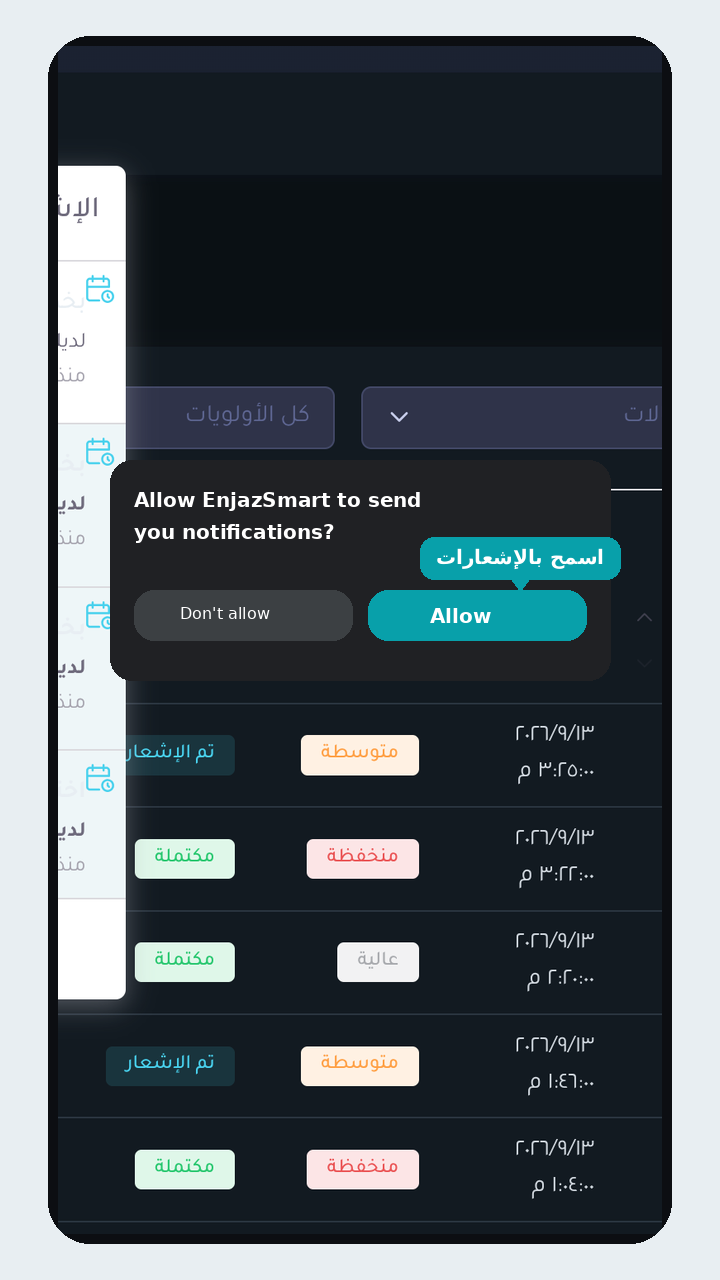
- عند ظهور شريط «تفعيل إشعارات التطبيق» اضغط «تفعيل الإشعارات» ووافق على طلب المتصفح.
- على الآيفون تعمل الإشعارات من التطبيق المثبت على الشاشة الرئيسية فقط (انظر قسم «تطبيق الجوال»).
💡 نصيحة: إذا رفضت الإذن بالخطأ، سيعرض لك النظام خطوات إعادة تفعيله حسب جهازك.
أسئلة شائعة
هل تصل تنبيهات انتهاء الإقامات للعملاء أيضًا؟
التنبيهات التلقائية تصل لفريق المكتب فقط. لإبلاغ عميل بإقامات عماله استخدم زر «تنبيه الإقامات» من صفحة العميل (انظر قسم «بوابة العملاء»).
من يستطيع إرسال إشعار للفريق؟
مالك المكتب افتراضيًا، أو أي مستخدم مُنح صلاحية «إنشاء إشعار».
الاستيراد من Excel
متاحة في باقتي الاحترافية والمتكاملةانقل بياناتك الحالية إلى إنجاز سمارت دفعة واحدة بدل إدخالها يدويًا: حمّل القالب الجاهز، املأه، ثم ارفعه وتابع التقدم لحظة بلحظة.
- تحميل قالب Excel وتعبئته
- رفع الملف ومتابعة التقدم
- مراجعة الصفوف التي لم تُستورد وتصحيحها
ماذا يمكنك أن تفعل؟
- استيراد المؤسسات من ملف Excel أو CSV دون حد لحجم الملف.
- تحميل قالب Excel رسمي يحتوي على الأعمدة المطلوبة وورقة تعليمات وصف مثال.
- متابعة التقدم (عدد الصفوف المعالجة والناجحة والفاشلة) أثناء الاستيراد.
- مراجعة كل صف فشل مع بياناته وسبب الخطأ لتصحيحه وإعادة رفعه.
مهم: الاستيراد متاح حاليًا للمؤسسات، والعمل جارٍ على إضافة أنواع أخرى.
خطوات الاستيراد
- 1إنشاء استيرادمن قسم الاستيراد أو زر «استيراد» في المؤسسات
- 2اختر النوعثم «تحميل قالب Excel»
- 3املأ القالبدون تغيير أسماء الأعمدة في الصف الأول
- 4ارفع الملف«رفع وبدء الاستيراد»
- 5راجع النتيجةالصفوف الناجحة والفاشلة
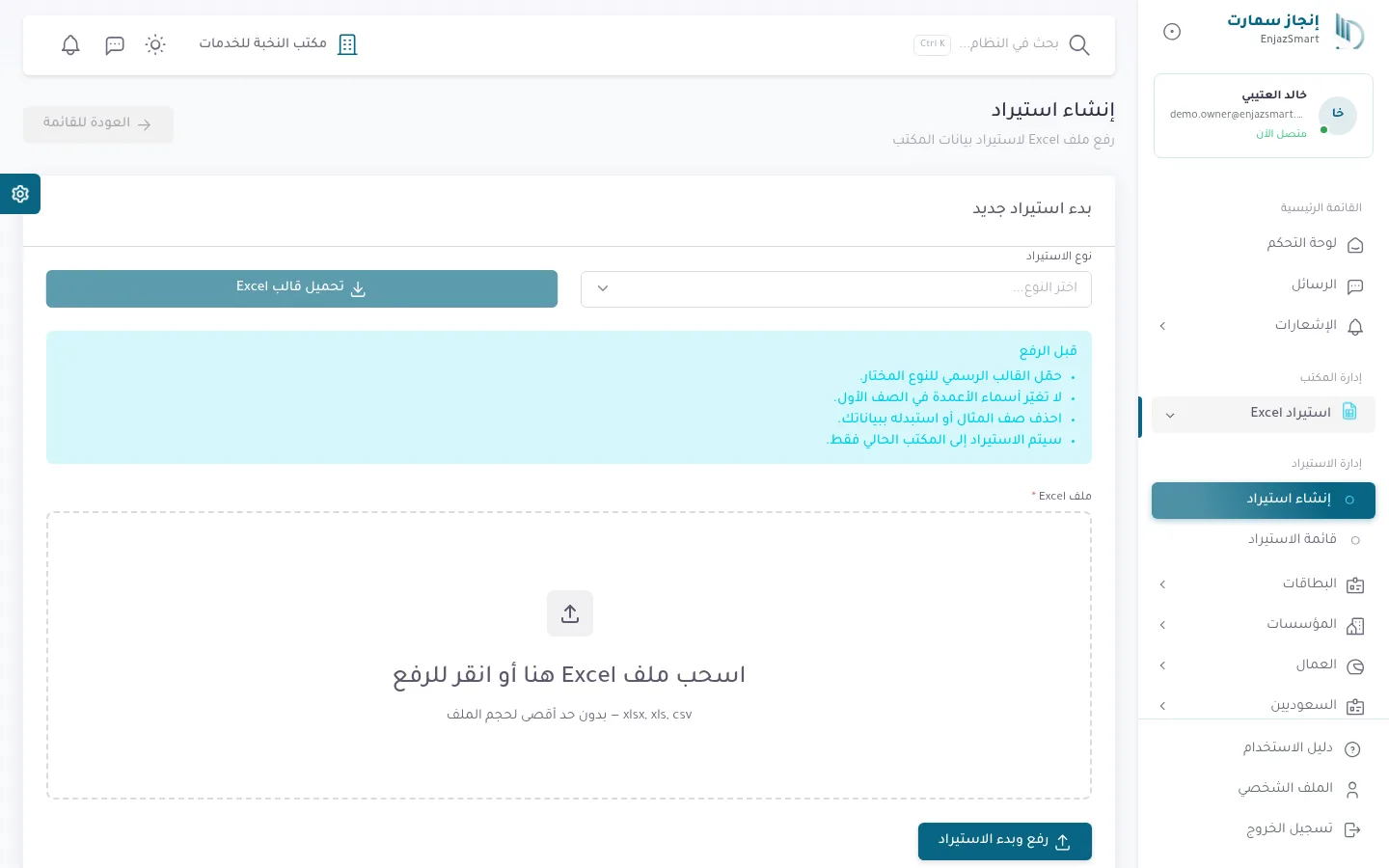
- الأعمدة الإلزامية مميزة باللون الأحمر في القالب، و«اسم المؤسسة» هو الحقل الإلزامي الوحيد.
- رقم السجل التجاري والرقم الموحد يجب ألا يتكررا داخل المكتب.
- تُقرأ الورقة الأولى فقط من الملف، والاستيراد يتم للمكتب الحالي فقط.
- يمكنك مغادرة الصفحة أثناء الاستيراد؛ العملية تستمر في الخلفية.
حالات الاستيراد
| الحالة | المعنى |
|---|---|
| قيد الانتظار | الملف في الدور وسيبدأ قريبًا |
| جاري المعالجة | يجري إنشاء السجلات الآن |
| مكتمل | تم استيراد كل الصفوف بنجاح |
| مكتمل مع أخطاء | نجحت بعض الصفوف وفشل بعضها |
| فشل | لم ينجح أي صف أو الملف غير صالح |
💡 نصيحة: عند ظهور «مكتمل مع أخطاء» افتح التفاصيل، وانسخ الصفوف الفاشلة فقط إلى ملف جديد بعد تصحيحها ثم ارفعه، حتى لا تتكرر المؤسسات التي استُوردت بنجاح.
أسئلة شائعة
لماذا لا يظهر لي نوع الاستيراد؟
تحتاج صلاحية الاستيراد وصلاحية إضافة النوع نفسه (مثل إضافة المؤسسات).
البطاقات
متاحة في باقة المتكاملةأصدر بطاقات احترافية للعمال والموظفين والعملاء والشركات والمؤسسات والمكتب نفسه، بتصميمك وشعارك، مع رمز QR يتحقق منه أي شخص بالجوال، وأرسلها لأصحابها عبر واتساب.
- إنشاء بطاقة من السجلات خطوة بخطوة
- اختيار القالب وتخصيص الحقول والألوان
- طباعة عدة بطاقات دفعة واحدة
- إرسال البطاقة عبر واتساب والتحقق برمز QR
- إلغاء بطاقة ومتابعة سجل الطباعات
ماذا يمكنك أن تفعل؟
- إصدار بطاقات لستة أنواع: العمال، الموظفين، العملاء الأفراد، الشركات، المؤسسات، المكتب.
- طباعة بطاقة واحدة أو حتى 100 بطاقة في المرة.
- إنشاء بطاقة بقيم مخصصة دون ربطها بسجل.
- اختيار قالب جاهز أو تصميم قالب خاص بمكتبك بالسحب والإفلات.
- طباعة على ورق A4 (وجه وظهر متجاوران أو على الوجهين) أو على طابعة بطاقات، أو تحميلها PDF.
- التحقق برمز QR: صفحة عامة تعرض «بطاقة صالحة» أو «بطاقة ملغاة».
- الإرسال عبر واتساب برسالة جاهزة تحتوي رابط البطاقة.
- إلغاء بطاقة فتظهر «ملغاة» عند مسح رمزها.
إنشاء بطاقة
- 1إنشاء بطاقةمن قسم البطاقات أو من صفحة السجل
- 2السجلاتاختر النوع وابحث بالاسم أو الرقم
- 3القالبمن قوالب النظام أو قوالب مكتبك
- 4الحقول والتصميمرتّب الحقول واختر الألوان والنقش
- 5الطباعةاختر تخطيط الصفحة ثم اطبع
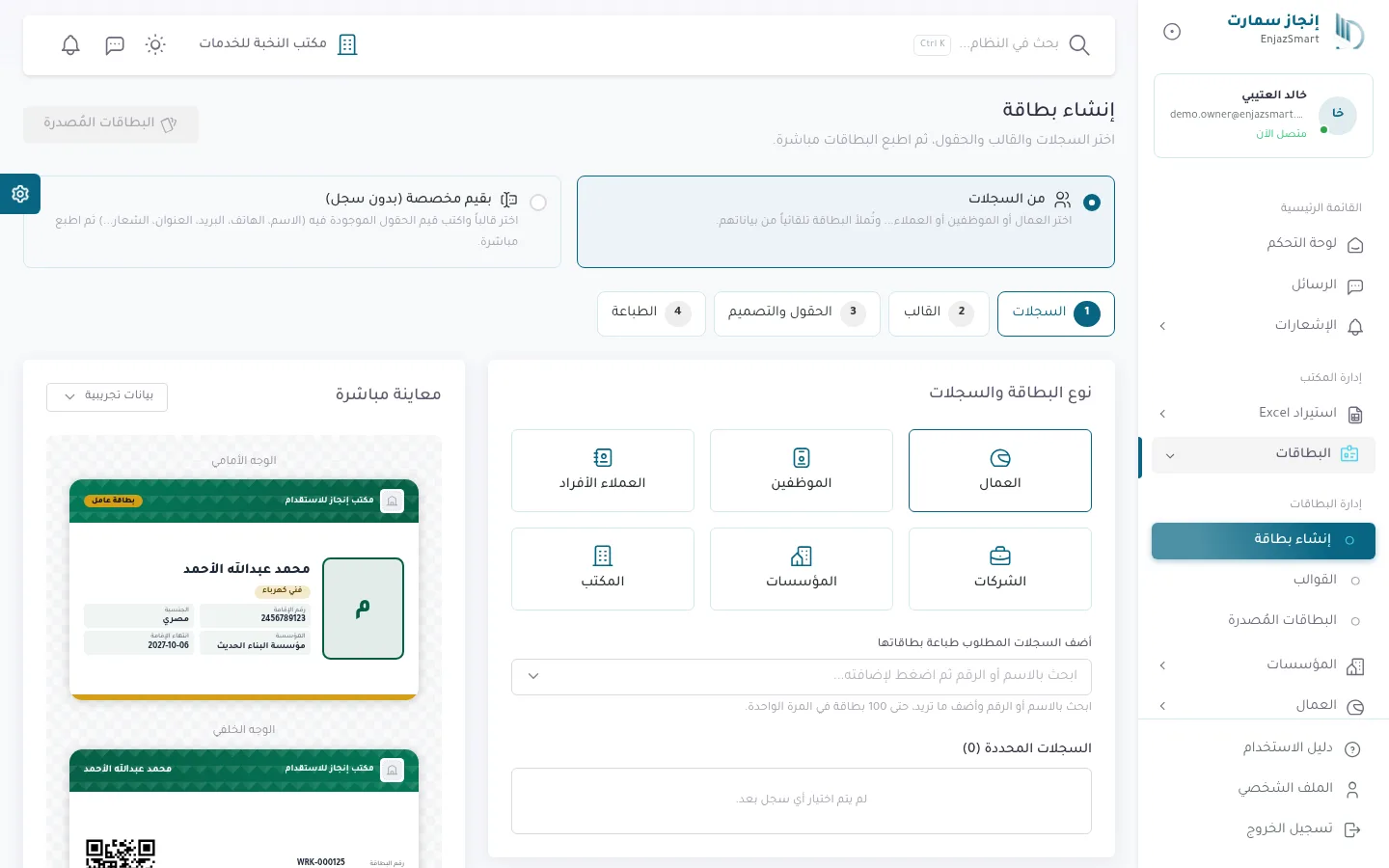
- المعاينة المباشرة ظاهرة طوال الخطوات، وتعرض بيانات السجل المختار أو بيانات تجريبية.
- يمكنك إضافة بيانات إضافية على البطاقة (أرقام أو نصوص) دون حفظها في السجل، واختيار ما يظهر منها عند مسح رمز QR.
- من قوائم العمال والعملاء والمؤسسات والمستخدمين: حدد السجلات ثم «طباعة بطاقات» ← «السجلات المحددة».
مهم: لا يمكن إصدار بطاقة لعامل انتهت إقامته؛ جدّد الإقامة أولًا. وللعامل بطاقة فعّالة واحدة فقط في الوقت نفسه.
بعد الطباعة
صفحة الطباعة تعرض عدد البطاقات والقالب والتخطيط، مع:
- «طباعة مرة أخرى» و**«تحميل PDF»**.
- «إعادة الإنشاء» بنفس التصميم وبيانات محدّثة، أو مع تعديل قبل الإنشاء.
- «إرسال البطاقات عبر واتساب»: جدول بالأسماء والجوالات، وزر إرسال لكل بطاقة برسالة جاهزة.
صاحب البطاقة يفتح الرابط فيعرضها ويطبعها ويحملها PDF ويتحقق من صلاحيتها.
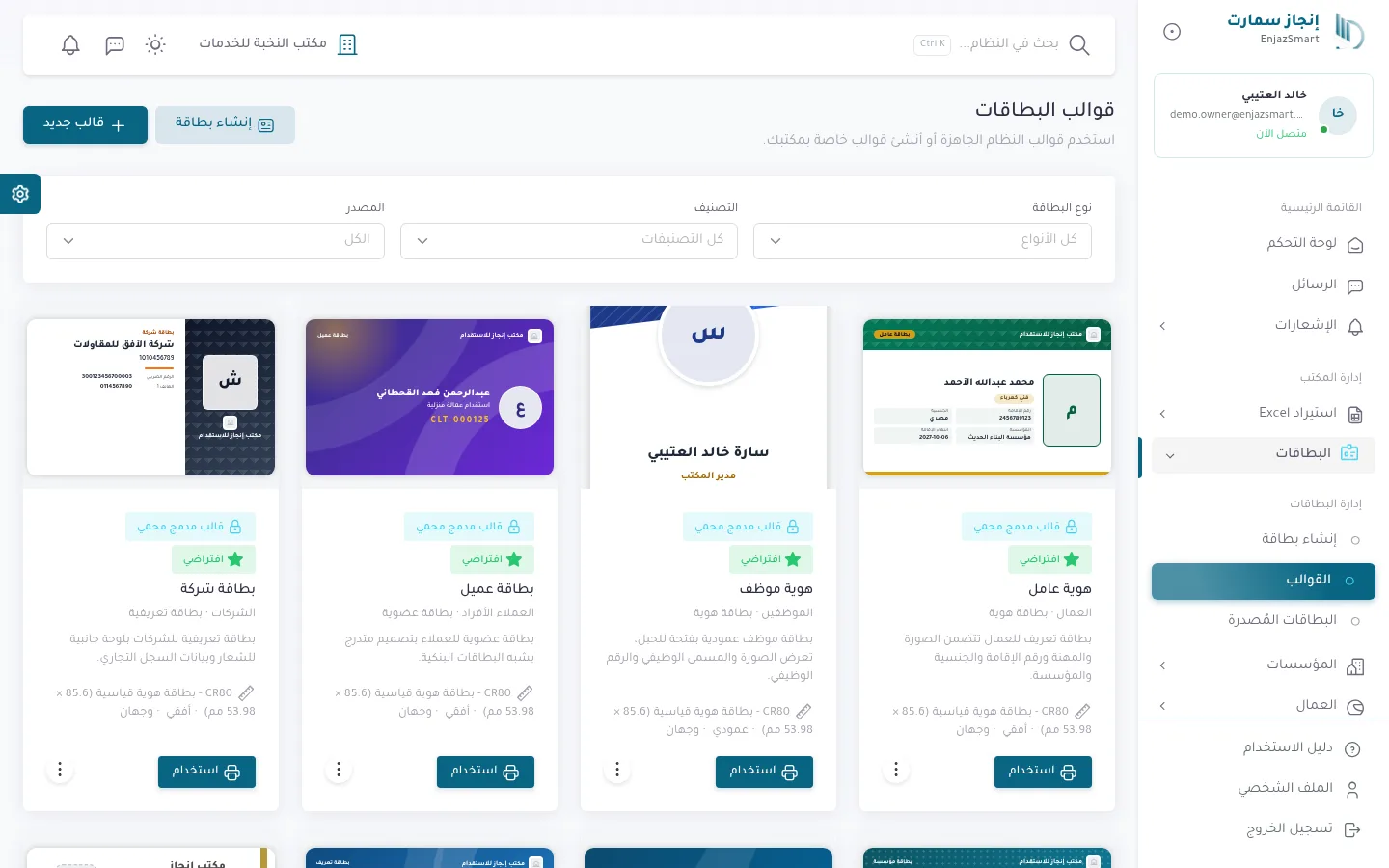
البطاقات المُصدرة والقوالب
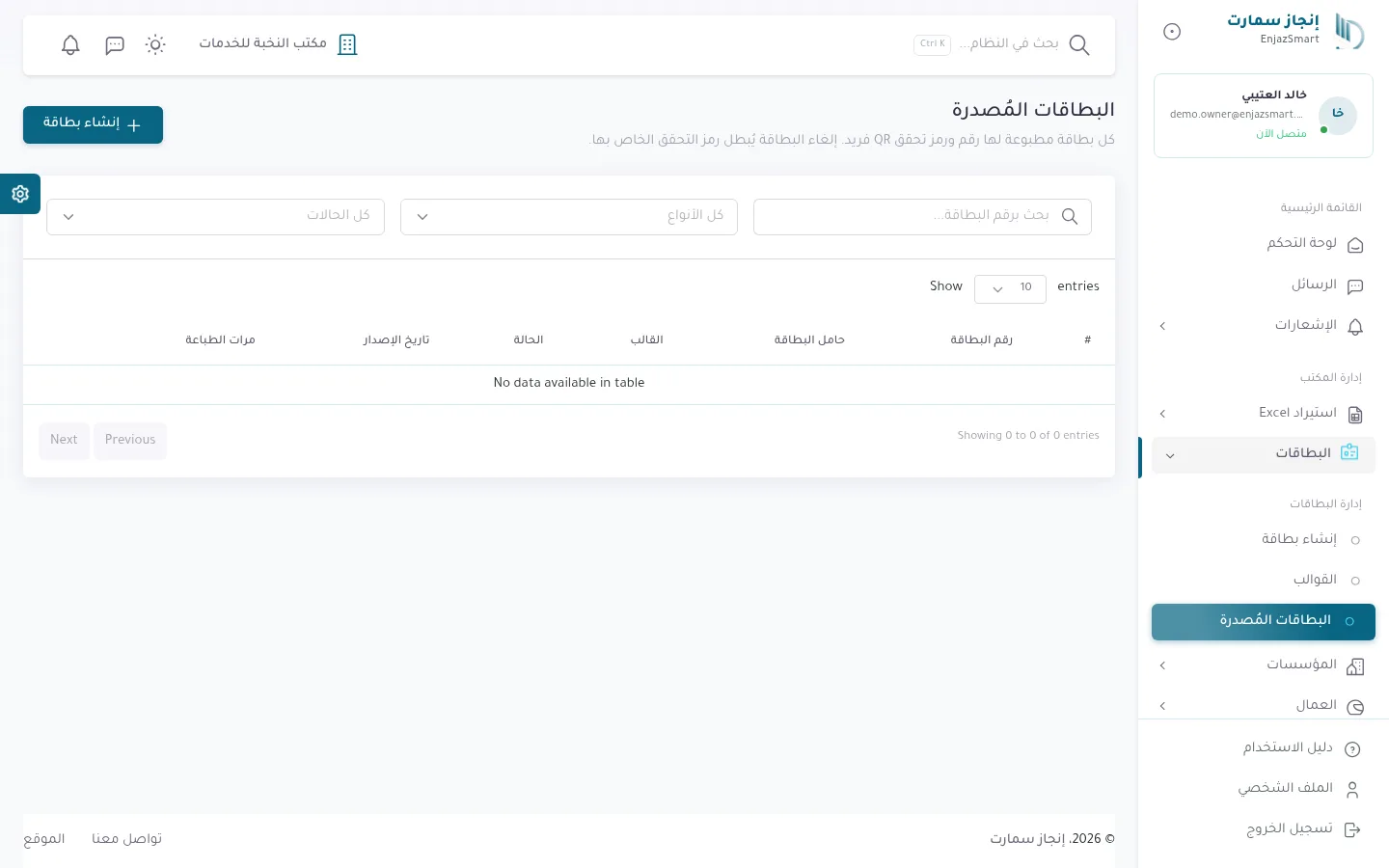
- ابحث برقم البطاقة، وصفِّ حسب النوع والحالة (فعّالة / ملغاة).
- لكل بطاقة: «صفحة التحقق»، «سجل طباعات البطاقة»، «طباعة / إعادة طباعة»، «إلغاء البطاقة» مع سبب اختياري.
- في القوالب: «استخدام»، «نسخ وتخصيص»، «تعيين كافتراضي»، وتعديل أو حذف قوالب المكتب. المحرر يتيح اختيار المقاس (CR80 وغيره أو مقاس مخصص) والاتجاه والوجهين والألوان.
💡 نصيحة: عند انتهاء إقامة عامل تُلغى بطاقته تلقائيًا، فلا تبقى بطاقة صالحة لعامل إقامته منتهية.
أسئلة شائعة
هل تُحسب إعادة الطباعة من حد البطاقات الشهري؟
حد البطاقات يُحسب بعدد البطاقات المطبوعة منذ بداية الشهر، و«إعادة الإنشاء» تُنشئ طباعة جديدة تُحسب من الحد.
ماذا يحدث لرمز QR بعد إلغاء البطاقة ثم طباعتها من جديد؟
البطاقة الملغاة تبقى «ملغاة» عند مسحها، والطباعة الجديدة تصدر رمز تحقق جديدًا.
المؤسسات
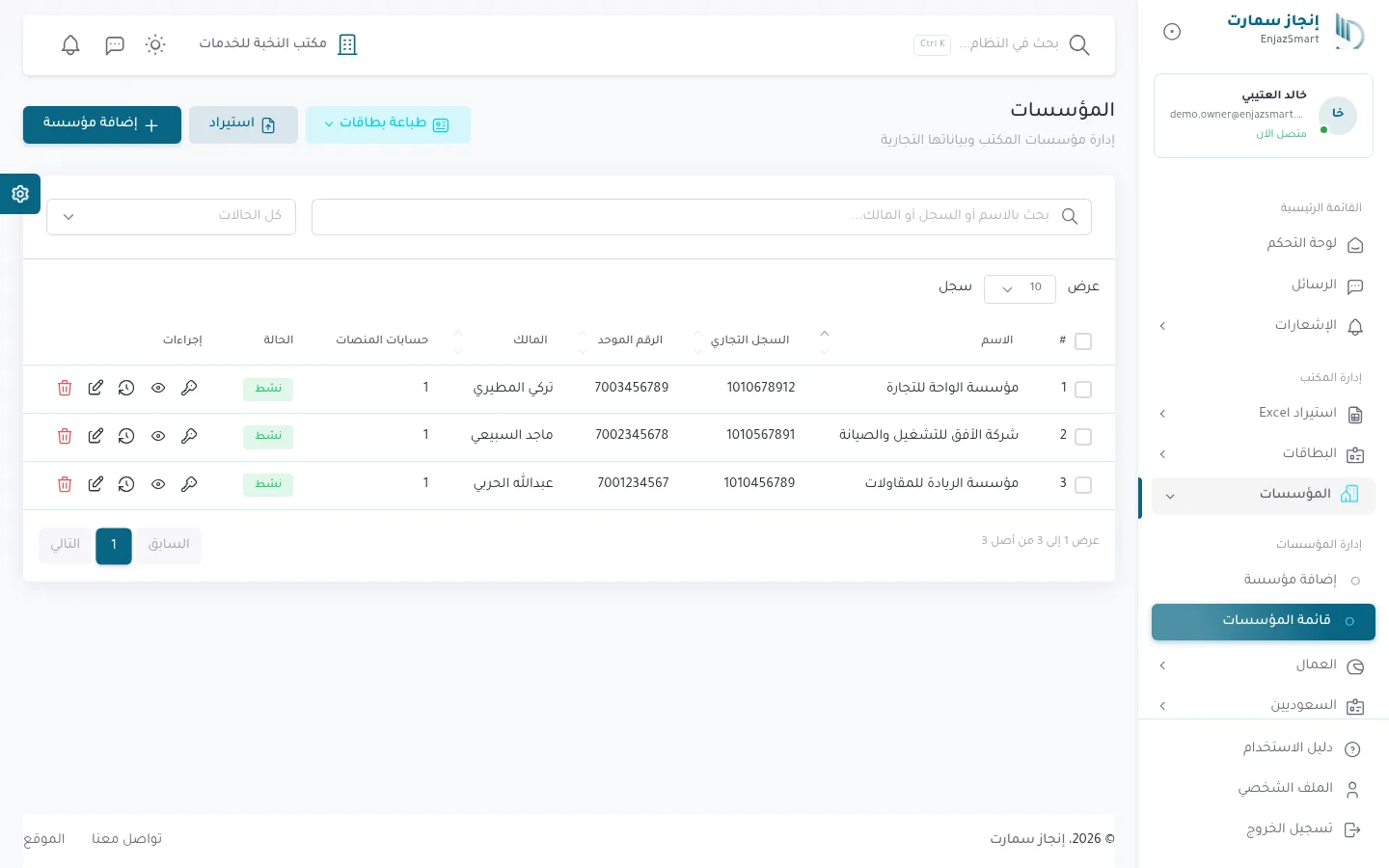
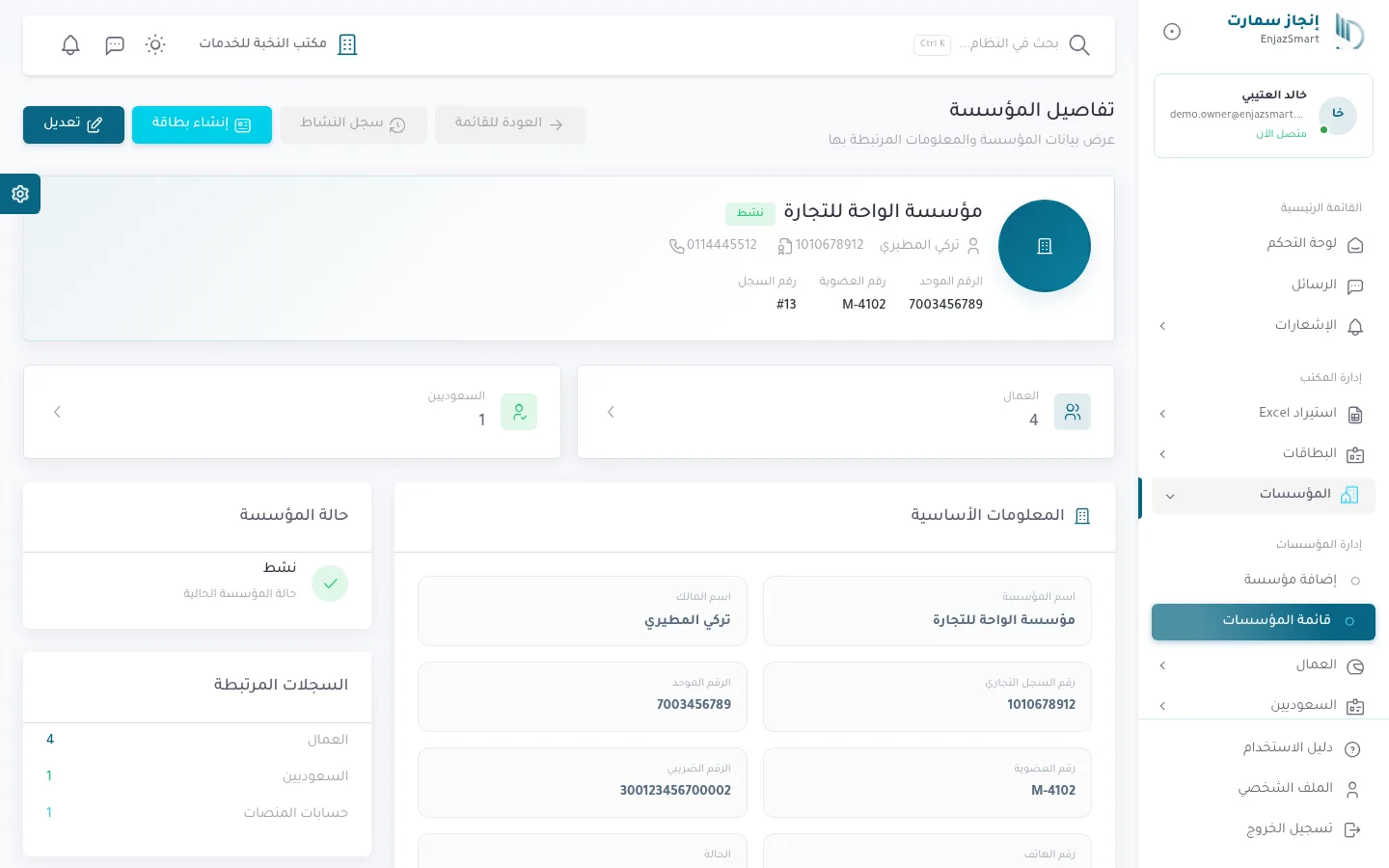
متاحة في كل الباقاتالمؤسسات هي المنشآت التي يعمل تحتها العمال والسعوديون. سجّل بيانات كل مؤسسة الرسمية والبنكية مرة واحدة، واربط بها عمالها وحساباتها على المنصات، وتابع كل ما يخصها من صفحة واحدة.
- إضافة مؤسسة وبياناتها
- صفحة المؤسسة: العمال والسعوديون وحسابات المنصات
- البحث والتصفية وسجل النشاط
ماذا يمكنك أن تفعل؟
- إضافة مؤسسة ببياناتها: السجل التجاري، الرقم الموحد، رقم العضوية، الرقم الضريبي، المالك، البنك والآيبان، الهاتف والعنوان والشعار.
- فتح عمال المؤسسة أو سعودييها مباشرة من بطاقاتها.
- إضافة حسابات المؤسسة على المنصات (قوى، مقيم، أبشر...) وعرضها في صفحتها.
- البحث بالاسم أو السجل أو المالك، والتصفية بالحالة.
- طباعة بطاقات المؤسسات، واستيرادها من Excel.
- مراجعة سجل النشاط لكل تعديل.
إضافة مؤسسة
- 1إضافة مؤسسةمن القائمة أو صفحة المؤسسات
- 2بيانات المؤسسةالاسم والحالة والأرقام الرسمية
- 3المالك والبنكاسم المالك وجواله والآيبان
- 4حفظثم أضف حسابات المنصات من صفحتها
- اسم المؤسسة والحالة فقط إلزاميان، ويمكنك إكمال البقية لاحقًا.
- رقم السجل التجاري والرقم الموحد لا يتكرران داخل المكتب.
- المؤسسات غير النشطة لا تظهر عند اختيار مؤسسة لعامل أو سعودي جديد.
مهم: حذف مؤسسة يحذف معها حساباتها على المنصات.
💡 نصيحة: إذا كانت لديك قائمة مؤسسات جاهزة في Excel، استخدم زر «استيراد» بدل إدخالها واحدة واحدة.
أسئلة شائعة
أين أرى كلمات مرور حسابات المنصات؟
تظهر في جدول «حسابات المنصات» داخل صفحة المؤسسة فقط، لمن لديه صلاحية عرض حسابات المنصات.
العمالة والإقامات
متاحة في كل الباقاتقلب النظام: ملف كامل لكل عامل ببياناته وإقامته وتأشيرته وكفالته ومستحقاته، مع متابعة تلقائية لانتهاء الإقامات، وتجديد الإقامة، وتسجيل الدفعات وطباعة الإيصالات.
- إضافة عامل جديد وحساب مدة الإقامة
- قائمة العمال: البطاقات الإحصائية والتصفية والفلاتر المحفوظة
- صفحة العامل: الإقامة والمستحقات والمرفقات
- تجديد الإقامة وترحيل المتبقي
- إضافة دفعة وطباعة الإيصال
- طباعة قائمة العمال بالأعمدة التي تختارها
ماذا يمكنك أن تفعل؟
- إضافة العامل وربطه بـمؤسسة، وبـعميل أو شركة أو تسجيله حرًا.
- متابعة حالة الإقامة: سارية، أوشكت على الانتهاء (30 يومًا أو أقل)، منتهية.
- تجديد الإقامة مع حساب تكلفة الفترة الجديدة وترحيل المتبقي من الفترة السابقة.
- تسجيل الدفعات (قسط، دفعة جزئية، سداد كامل، مقدم) وطباعة إيصال مالي.
- تغيير الحالة إلى: مطلوب تجديد إقامة، هروب، منقول كفالة خارج المكتب، خروج نهائي، مع ذكر السبب.
- طباعة قائمة العمال بالأعمدة والترتيب الذي تريده.
- إصدار بطاقة العامل، وإرفاق مستنداته، ومراجعة سجل النشاط.
قائمة العمال
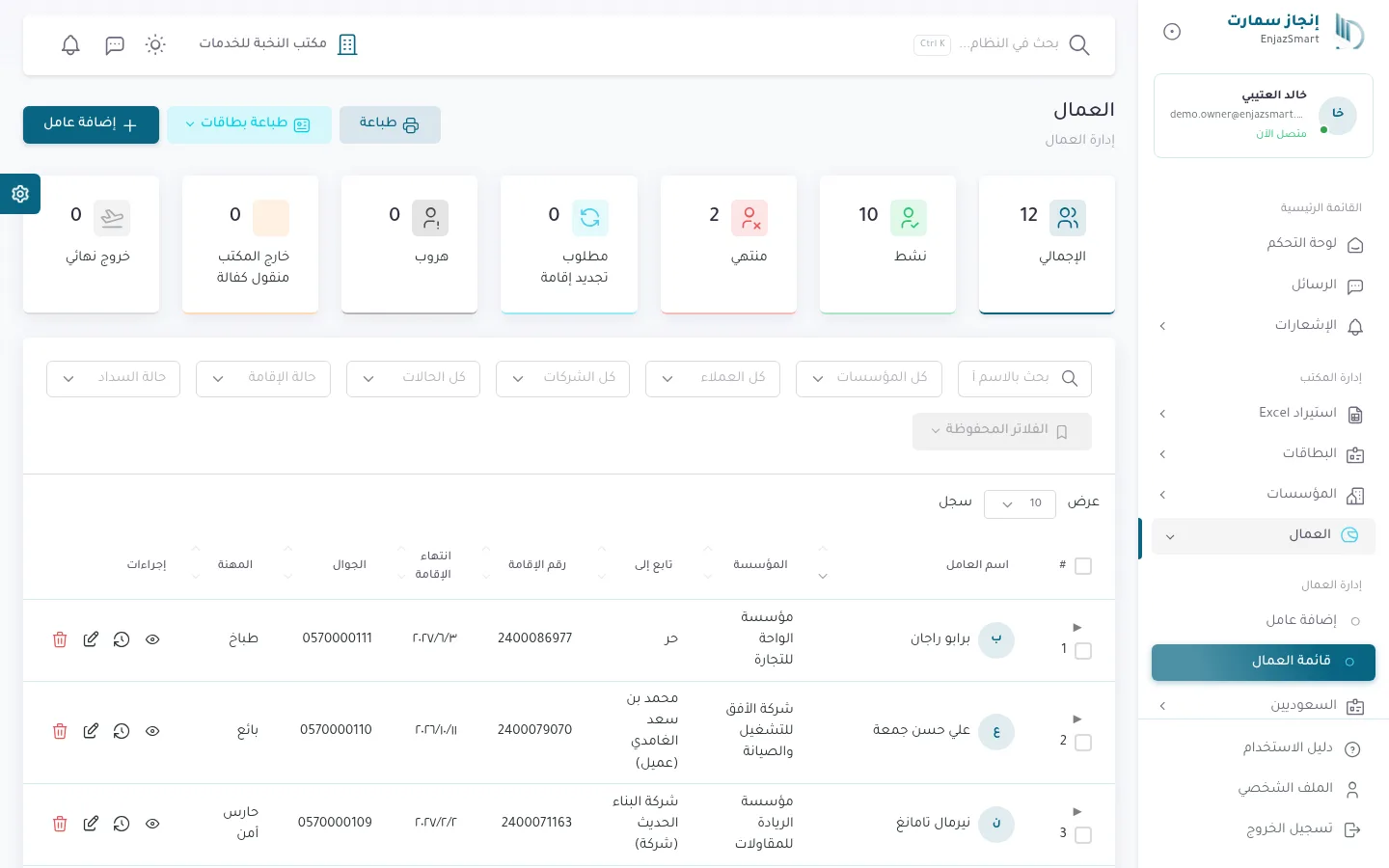
- بطاقات إحصائية قابلة للضغط: الإجمالي، نشط، منتهي، مطلوب تجديد إقامة، هروب، منقول كفالة، خروج نهائي.
- البحث بالاسم أو رقم الإقامة أو رقم الحدود أو الجنسية أو الجوال أو اسم المؤسسة.
- التصفية بالمؤسسة والعميل والشركة والحالة، وحالة الإقامة (منتهية / أوشكت على الانتهاء)، وحالة السداد (لم يُسدَّد / مسدد جزئيًا / مسدد بالكامل).
- الفلاتر المحفوظة: احفظ أي تصفية باسم، وشاركها مع المكتب، أو اجعلها تُطبق تلقائيًا عند فتح الصفحة.
💡 نصيحة: احفظ فلترًا باسم «إقامات تنتهي هذا الشهر» واجعله افتراضيًا، لتبدأ كل يوم بما يحتاج تجديدًا.
إضافة عامل
- 1إضافة عاملمن القائمة الجانبية أو صفحة العمال
- 2تابع إلىمؤسسة + عميل أو شركة أو حر
- 3البيانات الشخصيةالاسم والجنسية والمهنة والميلاد
- 4الإقامة والتأشيرةالأرقام وتاريخ الانتهاء
- 5البيانات الماليةمبلغ التأشيرة والمدفوع
- أدخل تاريخ بداية الإقامة والمدة (أيام، شهور، سنوات) فيُحسب تاريخ الانتهاء تلقائيًا، أو العكس.
- رقم الحدود ورقم الإقامة ورقم التأشيرة لا تتكرر داخل المكتب.
- المبلغ المتبقي يُحسب تلقائيًا من مبلغ التأشيرة والمبالغ الأخرى والمدفوع.
- حالة العامل تُحدد تلقائيًا من تاريخ انتهاء الإقامة.
صفحة العامل
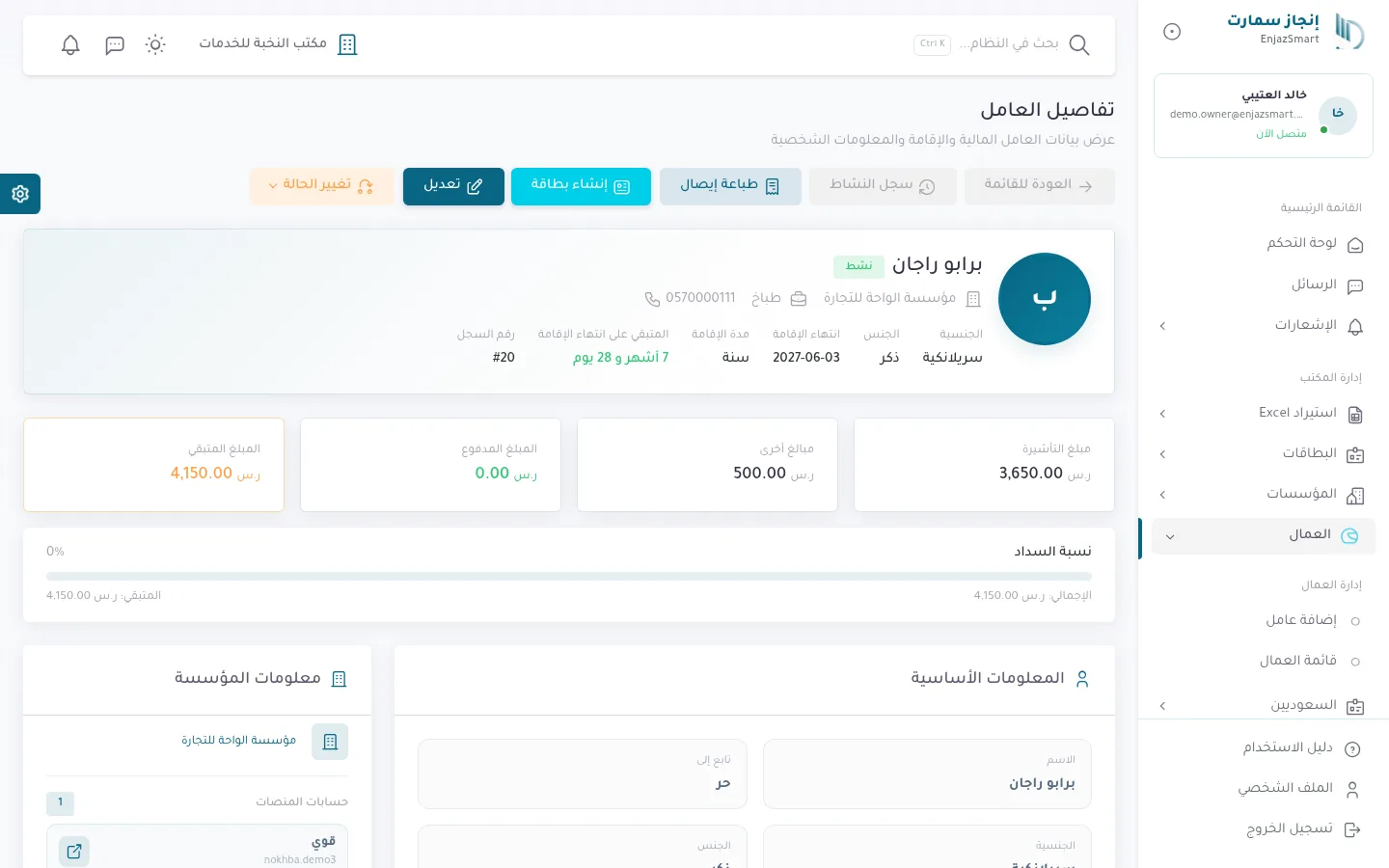
- شريط ملخص: الجنسية، انتهاء الإقامة، مدة الإقامة، المتبقي على انتهاء الإقامة.
- تنبيه واضح إذا كانت الإقامة منتهية أو ستنتهي قريبًا.
- بطاقات مالية: مبلغ التأشيرة، المبالغ الأخرى، المدفوع، المتبقي، ونسبة السداد.
- معلومات المؤسسة وحساباتها على المنصات، والمرفقات، وسجل الدفعات.
تجديد الإقامة
يتاح التجديد عند انتهاء الإقامة أو في يوم انتهائها.
- 1تجديد الإقامةمن الإجراءات السريعة في صفحة العامل
- 2التواريخ الجديدةالبداية والانتهاء أو المدة
- 3الفترة السابقةالمدفوع والمتبقي منها
- 4المبالغ الجديدةتكلفة الإقامة الجديدة والمدفوع الآن
- 5تأكيد التجديديُرحَّل المتبقي تلقائيًا
- إجمالي المبلغ المستحق = تكلفة الإقامة الجديدة + المتبقي من الفترة السابقة + المبالغ الأخرى.
- بعد التجديد تعود حالة العامل إلى «نشط» وتُعاد تهيئة تنبيهات الانتهاء للفترة الجديدة.
الدفعات والإيصال
- «إضافة دفعة جديدة»: نوع الدفعة، المبلغ (لا يتجاوز المتبقي)، التاريخ، طريقة الدفع (نقدًا، تحويل بنكي، شيك، أخرى)، الرقم المرجعي.
- «طباعة إيصال»: إيصال مالي لفترة الإقامة الحالية يعرض المستحق والمدفوع والمتبقي وكل الدفعات، مع ختم «مسدد بالكامل» عند السداد.
- كل دفعة تُسجَّل محاسبيًا تلقائيًا إذا كانت المحاسبة متاحة في باقتك.
الحالات وما تعنيه
| الحالة | المعنى |
|---|---|
| نشط | الإقامة سارية |
| منتهي | انتهت الإقامة (تتحول تلقائيًا يوميًا) |
| مطلوب تجديد إقامة | حددتها يدويًا لمتابعة التجديد |
| هروب | العامل متغيب عن العمل |
| منقول كفالة خارج المكتب | انتقلت كفالته |
| خروج نهائي | غادر المملكة نهائيًا |
مهم: الحالات اليدوية (هروب، منقول، خروج نهائي) لا تتغير تلقائيًا، ويمكنك «إعادة التفعيل» لاحقًا فتُحسب الحالة من تاريخ الإقامة.
أسئلة شائعة
لماذا لا أستطيع إضافة عامل جديد؟
وصلت إلى حد العمال في باقتك. يمكنك شراء حزمة عمال إضافية أو ترقية الباقة من صفحة «باقتي والإضافات».
لماذا زر تجديد الإقامة غير متاح؟
التجديد متاح فقط عند انتهاء الإقامة أو في يوم انتهائها، ولا يتاح للعامل في حالة يدوية مثل الخروج النهائي.
كم عاملًا يمكنني طباعته في القائمة؟
حتى 3000 سجل في المرة الواحدة؛ استخدم الفلاتر لتضييق القائمة إذا تجاوزت ذلك.
السعوديون
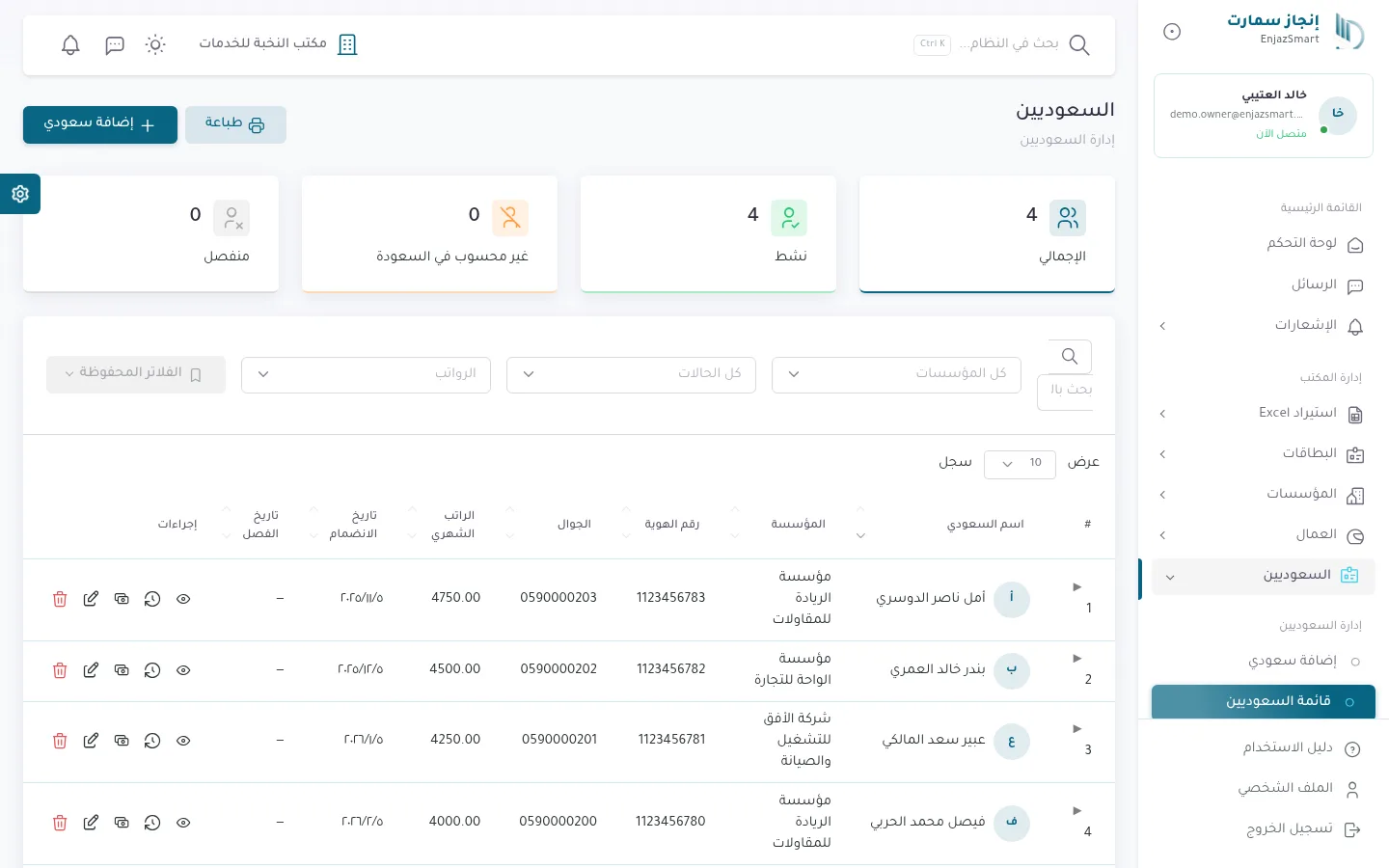
متاحة في كل الباقاتإدارة الموظفين السعوديين المسجلين على مؤسساتك: بياناتهم ورواتبهم الشهرية ودفعاتهم، مع متابعة من هو على رأس العمل ومن انفصل.
- إضافة موظف سعودي
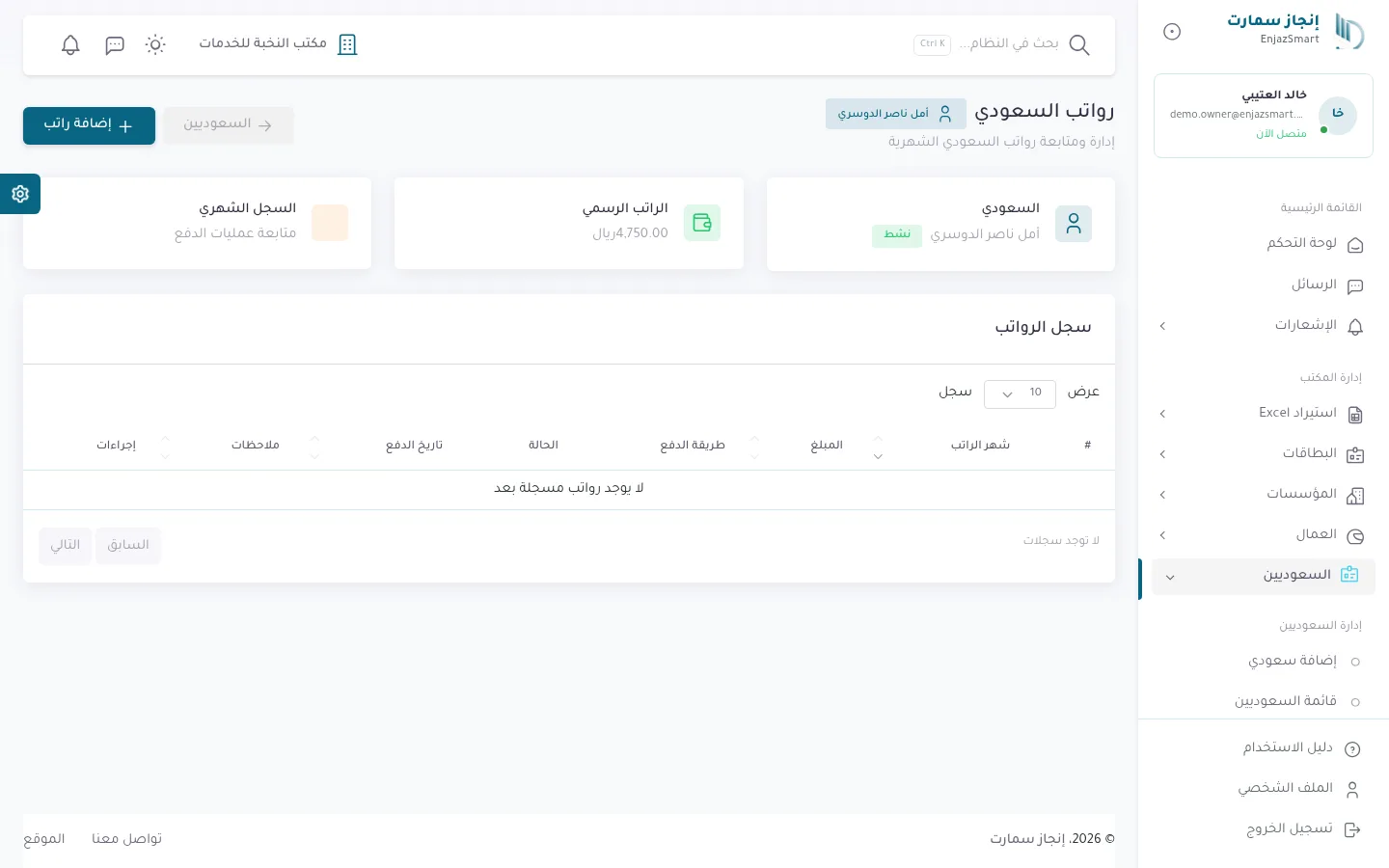
- سجل الرواتب الشهرية وإضافة راتب
- دفع راتب غير مدفوع وإضافة دفعة
ماذا يمكنك أن تفعل؟
- إضافة السعودي بمؤسسته ورقم هويته والآيبان والراتب الشهري وتاريخ الانضمام.
- تسجيل تاريخ الانفصال عند ترك العمل فتتحول حالته إلى «منفصل».
- إدارة الرواتب الشهرية: إضافة راتب، ودفع الرواتب غير المدفوعة.
- تسجيل دفعات في أي وقت.
- التصفية بالمؤسسة والحالة، وعرض من لديهم رواتب غير مدفوعة.
- طباعة القائمة بالأعمدة التي تختارها.
إضافة راتب
- 1الرواتبمن صفحة السعودي أو قائمة السعوديين
- 2إضافة راتباختر الشهر
- 3المبلغالراتب الرسمي افتراضيًا
- 4طريقة الدفعنقدًا أو تحويل بنكي
- 5حفظتُسد الشهور الفائتة تلقائيًا
- لا يمكن تكرار شهر مسجل، ويجب أن يكون بعد آخر شهر.
- إذا تخطيت شهورًا، تُنشأ تلقائيًا بحالة «غير مدفوع» لتبقى كل الشهور واضحة.
- إذا دفعت جزءًا من الراتب، يمكنك سداد الباقي لاحقًا كدفعة.
💡 نصيحة: زر «دفع الراتب» بجانب أي شهر غير مدفوع يسجله مدفوعًا مباشرة.
أسئلة شائعة
لماذا اختفى زر «إضافة راتب»؟
يختفي بعد تسجيل تاريخ انفصال للموظف.
العملاء والشركات
متاحة في كل الباقاتسجّل عملاءك الأفراد بمعاملاتهم ومستحقاتهم، وعملاءك من الشركات ببياناتهم الرسمية، واربط بهم عمالهم، ثم أصدر لكل منهم كشف حساب واضحًا بكل المستحق والمدفوع والمتبقي.
- إضافة عميل فرد ومعاملته
- إضافة شركة وربط العمال بها
- تسجيل الدفعات ومتابعة المتبقي
- إصدار كشف الحساب وطباعته
العملاء الأفراد
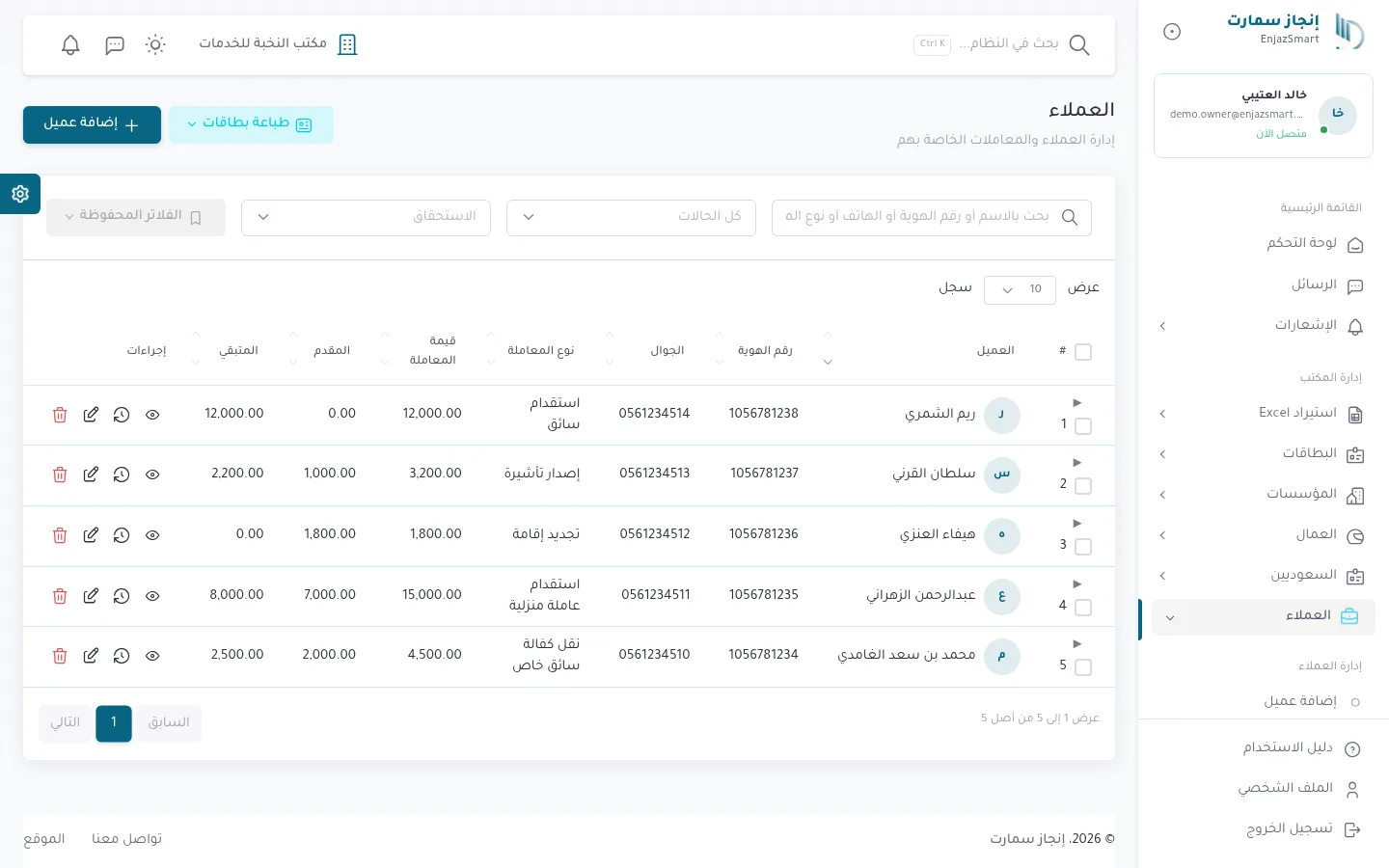
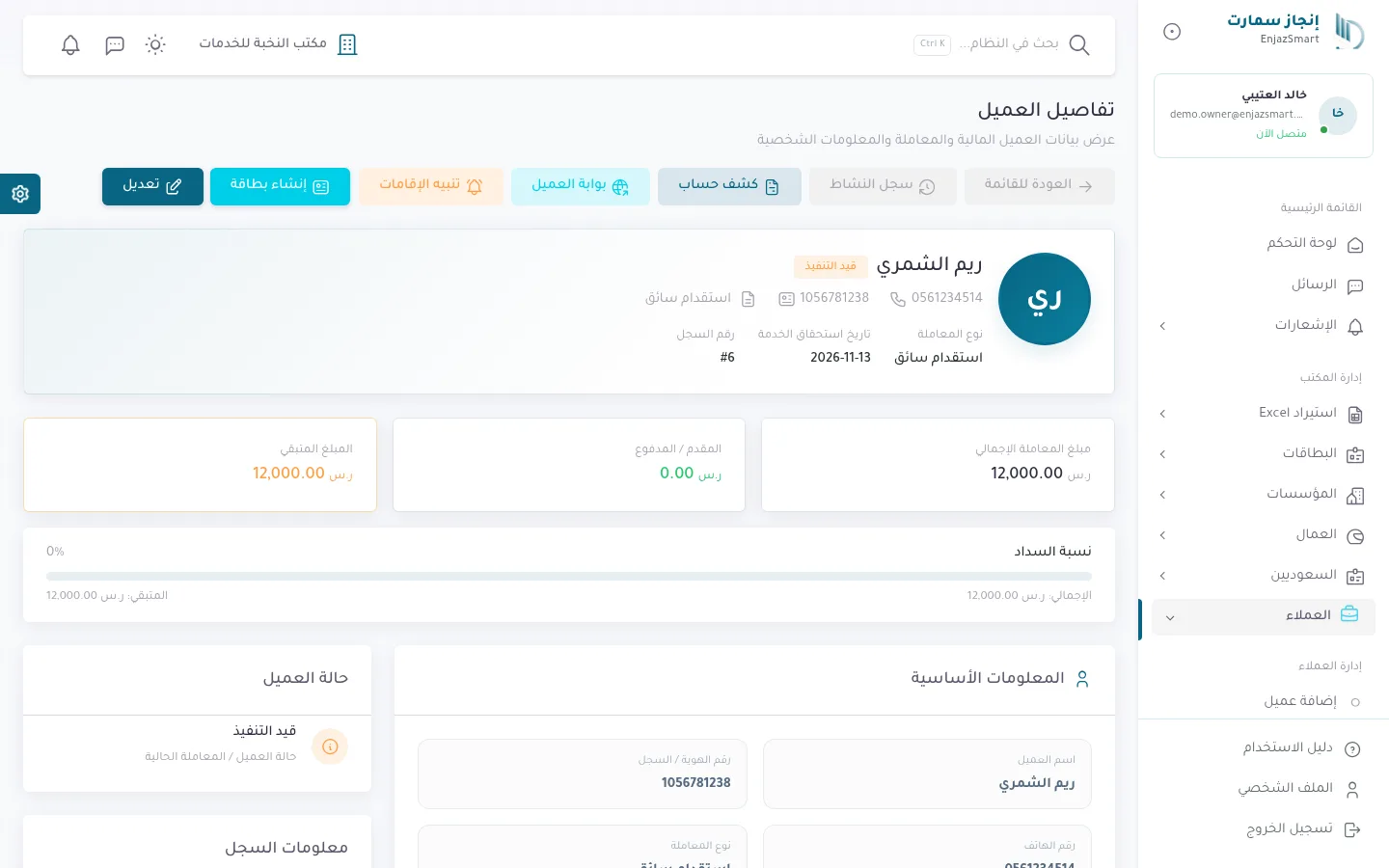
- لكل عميل معاملة: نوعها (مثل استقدام أو نقل كفالة)، قيمتها، المقدم، تاريخ استحقاق الخدمة، والحالة.
- المبلغ المتبقي يُحسب تلقائيًا، ولا يمكن أن يتجاوز المقدم قيمة المعاملة.
- الحالات: قيد التنفيذ، مكتملة، ملغاة، وفلتر «متأخرة الاستحقاق» للمعاملات التي تجاوزت موعدها.
- من صفحة العميل: إضافة دفعة، وعرض العمال التابعين وإضافة عامل له مباشرة.
الشركات
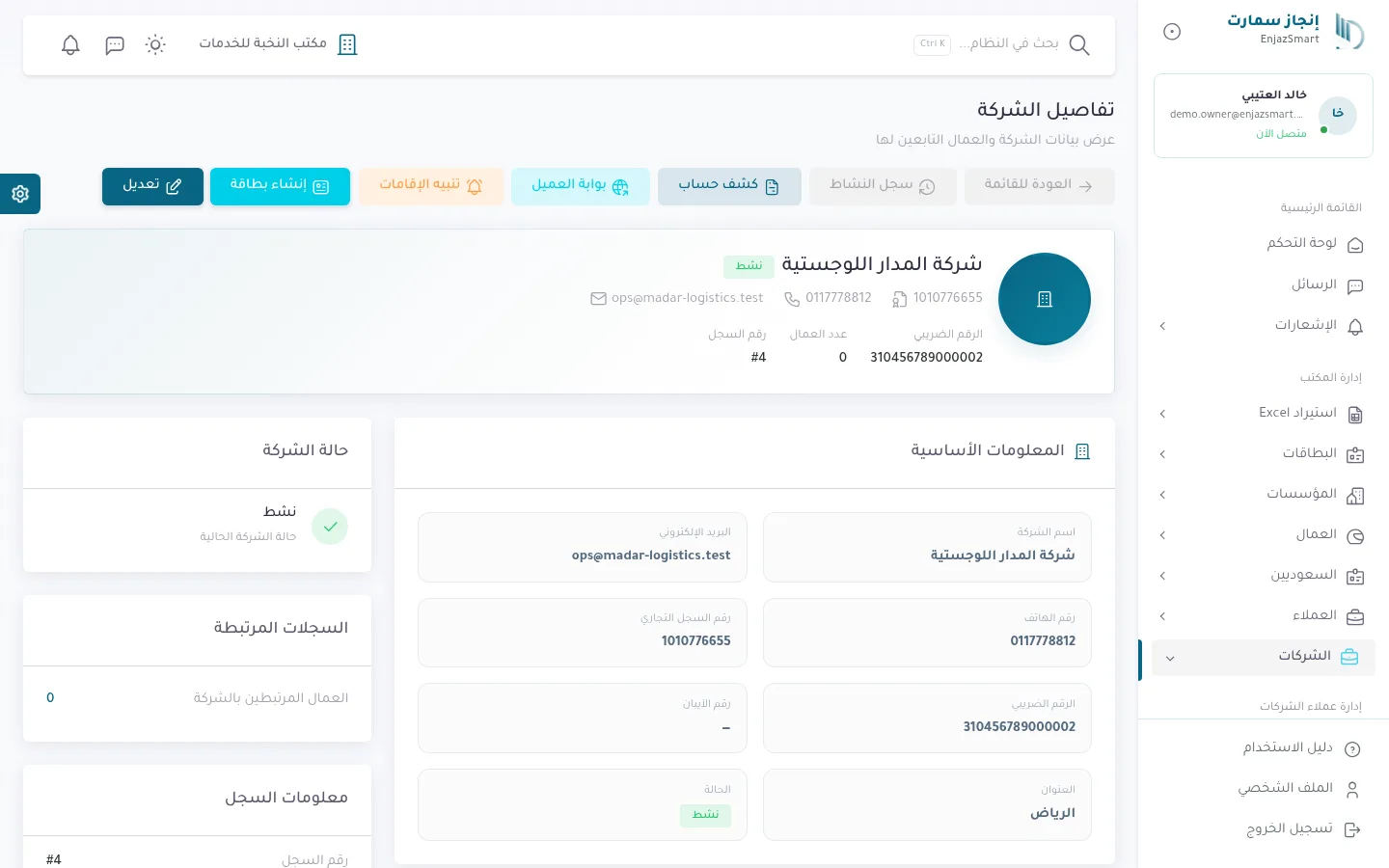
- بيانات الشركة: الاسم، الهاتف، البريد، السجل التجاري، الرقم الضريبي، الآيبان، العنوان، والشعار.
- صفحة الشركة تعرض عدد العمال وجدول العمال التابعين.
- المستحقات في الشركات تُحسب من عمالها (رسوم كل عامل ودفعاته).
كشف الحساب
- 1كشف حسابمن صفحة العميل أو الشركة
- 2اختر العرضكل العمال أو من عليهم متبقٍ فقط
- 3راجع الإجمالياتالمستحق والمدفوع والمتبقي ونسبة السداد
- 4اطبع«طباعة كشف الحساب»
- يعرض الكشف لكل عامل: فترة الإقامة، المستحق، المدفوع، المتبقي، وآخر دفعة.
- تظهر إشارات مثل «إقامة منتهية منذ X يوم» و«تنتهي خلال X يوم» و«مسدد».
- للعميل الفرد يظهر أيضًا قسم «معاملة العميل» مع دفعاتها.
💡 نصيحة: اختر «من عليهم متبقٍ فقط» قبل الطباعة لإرسال كشف مطالبة مختصر للعميل.
أسئلة شائعة
ما الفرق بين العميل والشركة؟
العميل الفرد له معاملة خاصة به ومقدم ومتبقي، أما الشركة فهي جهة يتبعها عدد من العمال وتُحسب مستحقاتها من عمالها.
هل يستطيع العميل رؤية كشف حسابه بنفسه؟
نعم، عند تفعيل «بوابة العميل» له؛ انظر القسم التالي.
بوابة العملاء
متاحة في باقتي الاحترافية والمتكاملةصفحة خاصة لكل عميل أو شركة تفتح من رابط سري دون تسجيل دخول: يرى فيها عماله وحالة إقاماتهم ومستحقاته ودفعاته، ويطبع كشف حسابه، ويراسل مكتبك مباشرة. أقل اتصالات واستفسارات، وثقة أكبر.
- تفعيل البوابة وإنشاء الرابط
- حماية البوابة برقم سري
- مشاركة الرابط بالبريد أو واتساب
- ما يراه العميل داخل البوابة
- إرسال تنبيه الإقامات للعميل
ماذا يرى العميل؟
- شعار مكتبك واسمه وهاتفه.
- إجمالي المستحق والمدفوع والمتبقي وعدد العمال ونسبة السداد.
- العمال بتبويبات: كل العمال، إقامات تحتاج تجديد، العمال النشطون، مع حالة إقامة كل عامل ومستحقاته وزر «الإيصال».
- سجل المدفوعات.
- «طباعة كشف الحساب» و«كشف بالمتبقي فقط».
- «تواصل مع المكتب»: محادثة نصية تصل إلى «الرسائل» لدى مالك المكتب.
البوابة للاطلاع فقط؛ العميل لا يستطيع تعديل أي بيانات.
تفعيل البوابة ومشاركتها
- 1بوابة العميلزر في صفحة العميل أو الشركة
- 2تفعيل وإنشاء الرابطيُنشأ رابط خاص بالعميل
- 3رقم سري اختياريمن 4 إلى 8 أرقام
- 4المشاركةنسخ أو بريد أو واتساب
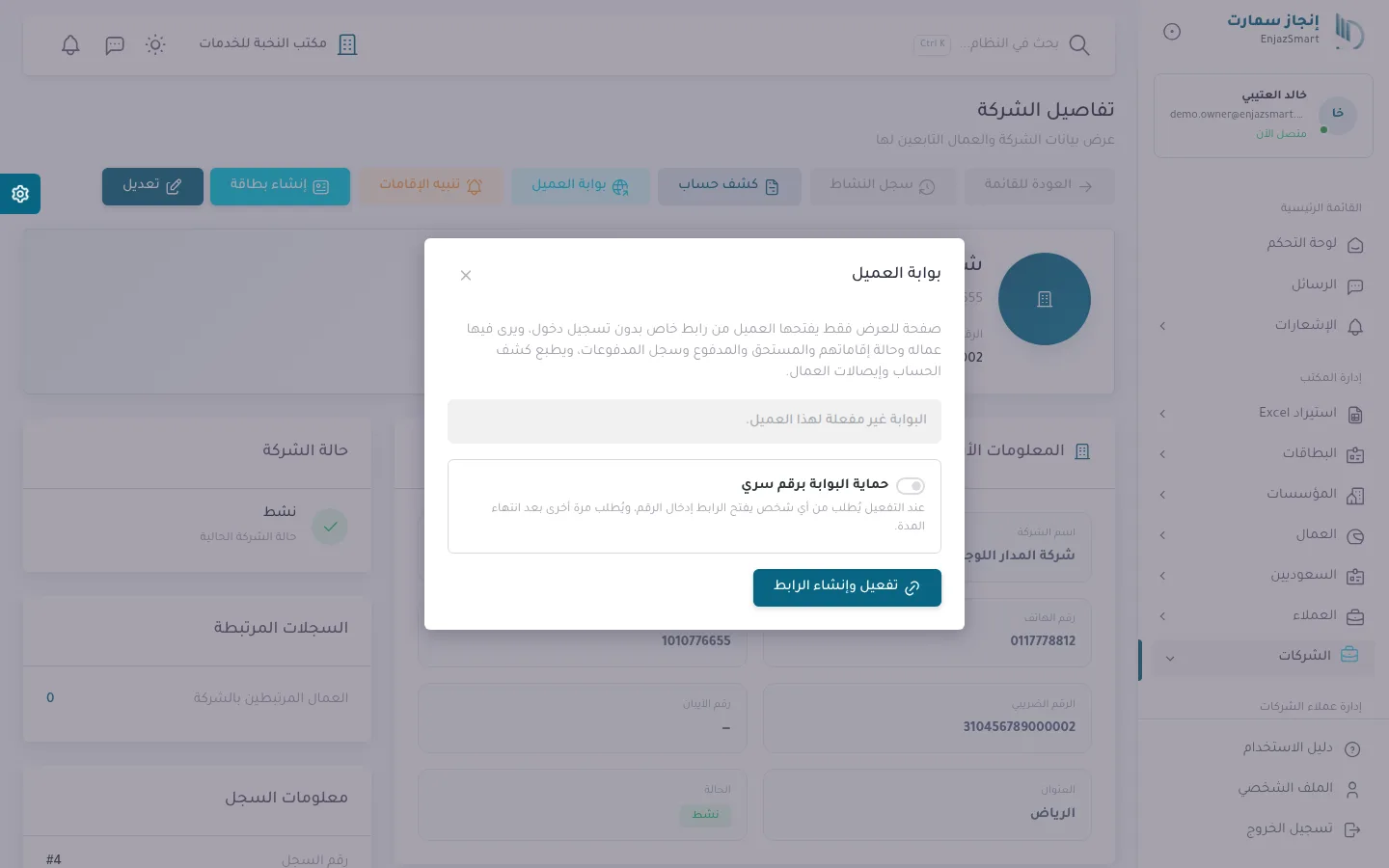
- الرقم السري يحمي البوابة، وتحدد مدة الدخول قبل طلبه مرة أخرى (ساعة، 12 ساعة، يوم، أسبوع). بعد 5 محاولات خاطئة تُقفل البوابة 10 دقائق.
- «إنشاء رابط جديد» يوقف الرابط القديم فورًا.
- «إيقاف البوابة» يغلقها، ويمكنك تفعيلها لاحقًا.
- تظهر آخر زيارة للعميل لتعرف هل فتح الرابط.
- نقطة خضراء على زر «بوابة العميل» تعني أنها مفعّلة، وأيقونة القفل تعني أنها محمية برقم سري.
تنبيه الإقامات للعميل
أرسل للعميل قائمة بعماله الذين انتهت إقاماتهم أو تقترب من الانتهاء، مع مستحقاتهم ورابط البوابة.
- 1تنبيه الإقاماتزر في صفحة العميل مع عدد الإقامات القريبة
- 2المدةتنتهي خلال 7 إلى 90 يومًا
- 3النوعالمنتهية والقريبة أو إحداهما
- 4الإرسالبالبريد أو عبر واتساب
مهم: يجب تفعيل بوابة العميل أولًا قبل إرسال تنبيه الإقامات، والتنبيه يُرسل يدويًا من المكتب وليس تلقائيًا.
💡 نصيحة: أرسل تنبيه «تنتهي خلال 30 يومًا» لعملائك من الشركات في بداية كل شهر؛ هذا يذكّرهم بالتجديد ويسرّع التحصيل.
أسئلة شائعة
هل يُحسب العميل من حد البوابة إذا أنشأت له رابطًا جديدًا؟
لا، الحد يُحسب بعدد العملاء الذين لديهم بوابة مفعّلة، وإنشاء رابط جديد لعميل مفعّل لا يضيف عددًا.
ماذا يحدث للروابط إذا انتقلت لباقة لا تشمل البوابة؟
تظهر للعميل رسالة «البوابة غير متاحة حاليًا»، وتبقى الروابط محفوظة وتعود للعمل عند الترقية.
التذكيرات
متاحة في كل الباقاتلا تنسَ متابعة بعد اليوم: اربط تذكيرًا بأي عامل أو عميل أو سعودي أو مؤسسة، وحدد موعده ومن يستلمه، وسيصل الإشعار في وقته مع رابط مباشر للسجل.
- إنشاء تذكير وربطه بسجل
- اختيار مستلمي الإشعار
- إكمال التذكير من صفحة السجل
ماذا يمكنك أن تفعل؟
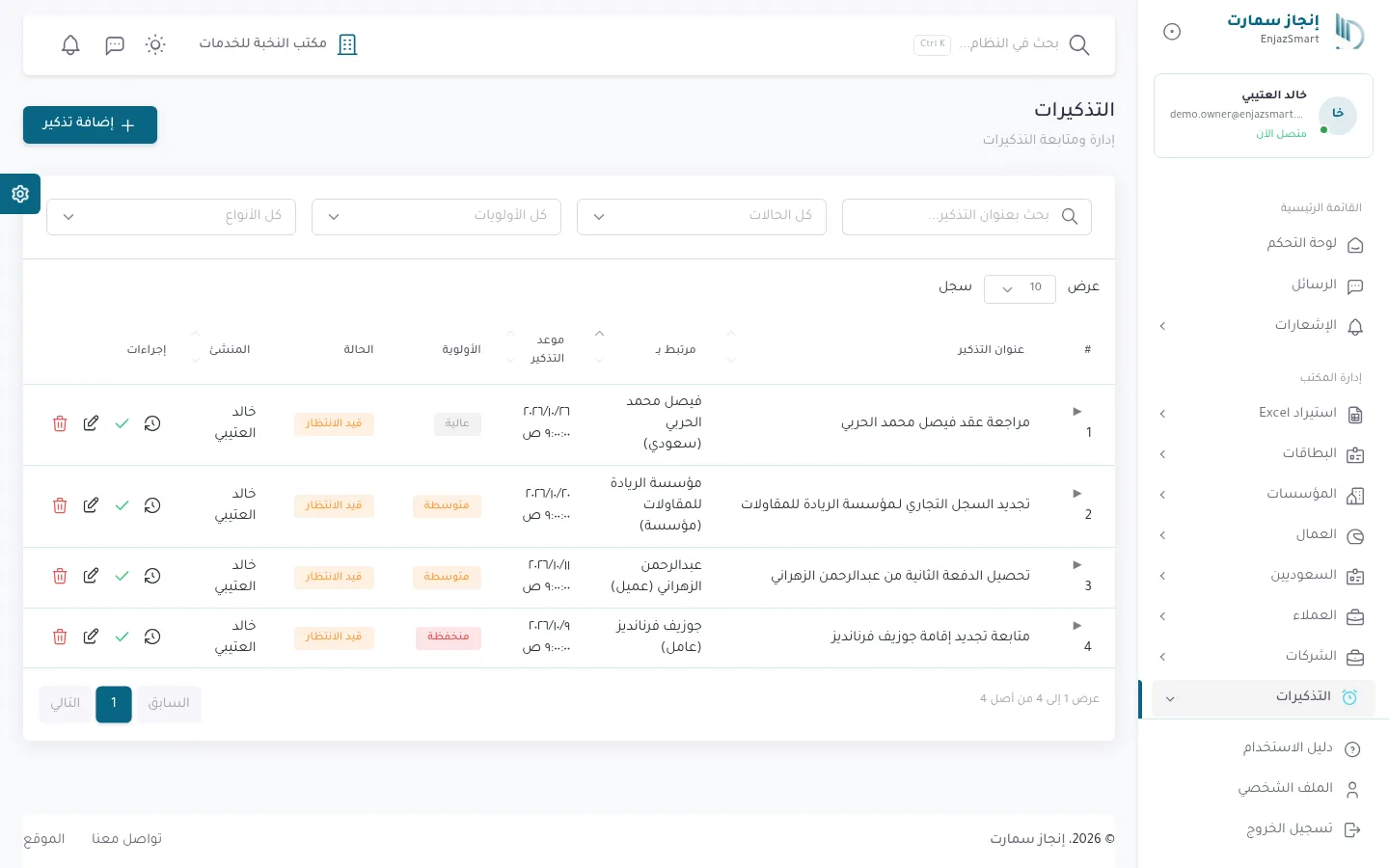
- إنشاء تذكير بعنوان وموعد (تاريخ ووقت) وأولوية ومحتوى.
- ربطه بـعامل أو عميل أو سعودي أو مؤسسة.
- تحديد المستلمين: كل مستخدمي المكتب، أو دور محدد، أو مستخدم محدد.
- «إكمال التذكير» من القائمة أو من صفحة السجل المرتبط.
- التصفية بالحالة والأولوية ونوع السجل.
كيف يعمل التذكير؟
- 1إنشاء التذكيرالعنوان والموعد والسجل المرتبط
- 2حلول الموعدتتحول حالته إلى «متأخرة»
- 3الإشعاريصل للمستلمين مع رابط السجل
- 4المتابعةتظهر لافتة التذكير في صفحة السجل
- 5الإكمال«إكمال التذكير»
| الحالة | المعنى |
|---|---|
| قيد الانتظار | لم يحن الموعد بعد |
| متأخرة | حان الموعد ولم يُكمل |
| تم الإشعار | أُرسل الإشعار للمستلمين |
| مكتملة | تمت المتابعة |
مهم: لا يمكن تعديل التذكير بعد إرسال إشعاره أو إكماله؛ أنشئ تذكيرًا جديدًا إذا احتجت موعدًا آخر.
💡 نصيحة: إذا تركت المستلمين فارغين يصل الإشعار لكل مستخدمي المكتب النشطين.
أسئلة شائعة
هل يصلني التذكير وأنا خارج النظام؟
في الباقة المتكاملة تصلك إشعارات الجوال والمتصفح حتى والتطبيق مغلق، وفي بقية الباقات يظهر الإشعار عند فتح النظام.
المحاسبة
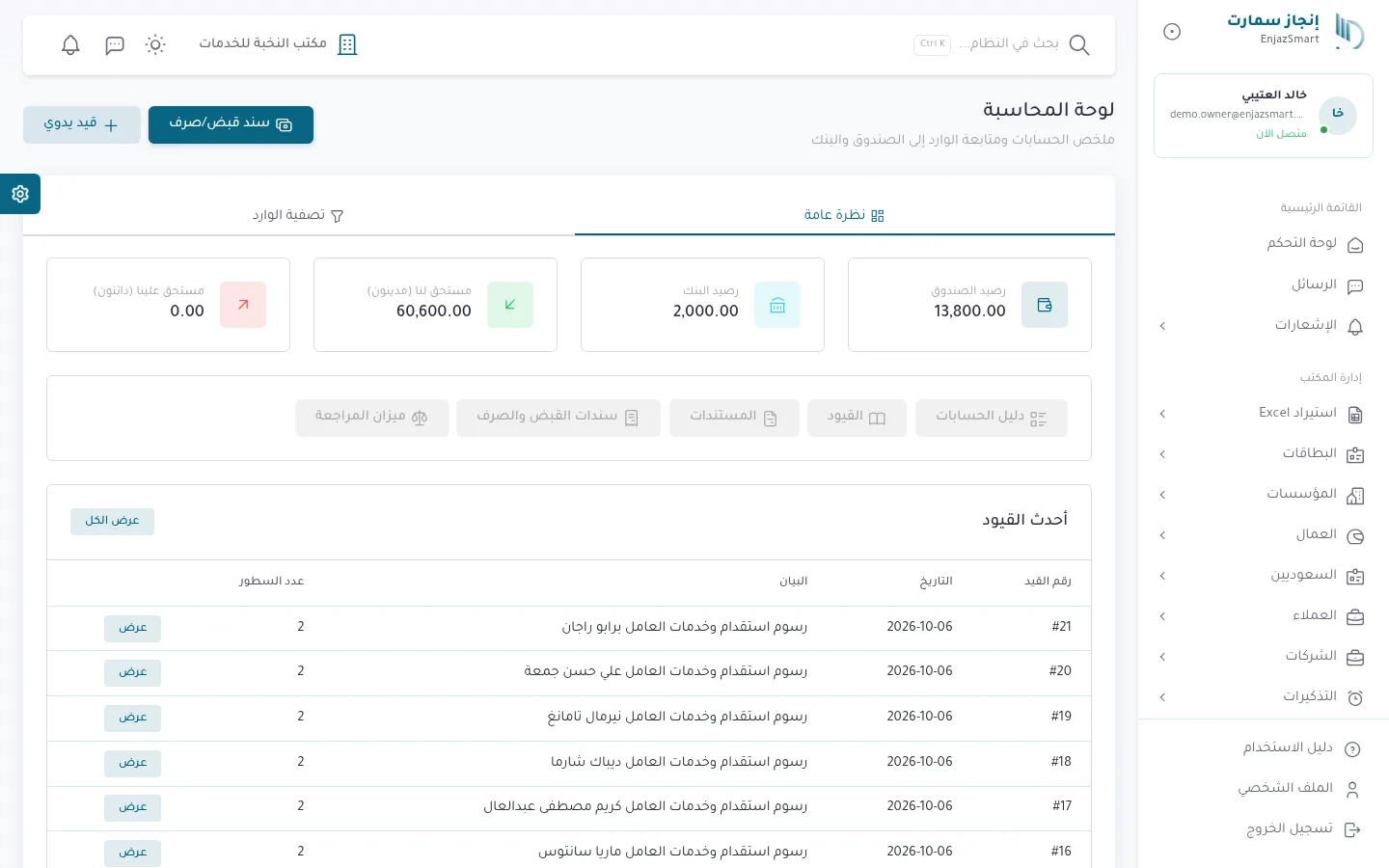
متاحة في باقتي الاحترافية والمتكاملةمحاسبة تعمل وحدها في الخلفية: كل عميل أو عامل أو دفعة أو راتب تسجله يُقيَّد تلقائيًا في الدفاتر، فتعرف رصيد الصندوق والبنك وما لك وما عليك في أي لحظة، مع إمكانية إضافة قيود وسندات يدوية.
- لوحة المحاسبة والأرصدة
- تصفية الوارد إلى الصندوق والبنك
- سند قبض أو صرف جديد
- قيد يدوي متوازن
- ميزان المراجعة
ماذا يمكنك أن تفعل؟
- متابعة رصيد الصندوق ورصيد البنك والمستحق لنا والمستحق علينا.
- تصفية الوارد إلى الصندوق والبنك حسب الفترة (اليوم، الأسبوع، الشهر، السنة، فترة مخصصة).
- تصفح دليل الحسابات والقيود والمستندات المالية وسندات القبض والصرف.
- إنشاء سند قبض أو صرف وقيد يدوي.
- عرض ميزان المراجعة حتى أي تاريخ.
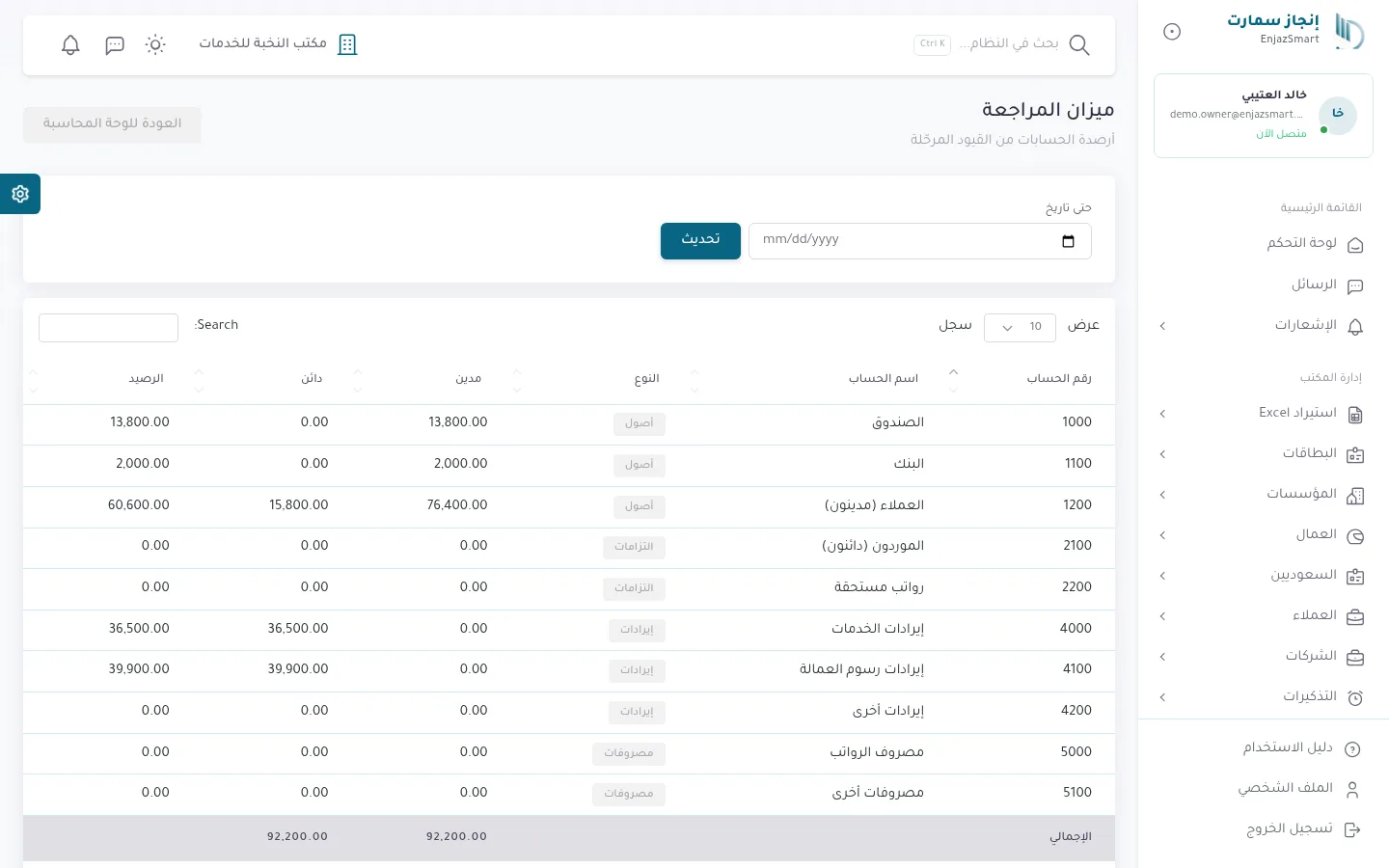
ما الذي يُقيَّد تلقائيًا؟
| العملية في النظام | ما يحدث في الدفاتر |
|---|---|
| إضافة عميل بمعاملة | مستحق على العميل، ويُسجَّل المقدم مقبوضًا |
| إضافة عامل | مستحق برسوم العامل |
| تجديد إقامة | زيادة مستحقات العامل |
| دفعة من عميل أو عامل | سند قبض يُخصم من مستحقاته |
| راتب أو دفعة سعودي | سند صرف من الصندوق أو البنك |
| رواتب الموظفين | استحقاق الراتب ثم صرفه |
💡 نصيحة: طريقة الدفع تحدد الحساب: النقدي يُرحَّل على الصندوق، والتحويل والشيك على البنك.
سند قبض أو صرف
- 1سند جديدمن «سندات القبض والصرف»
- 2النوعقبض أو صرف
- 3المبلغ والتاريخوطريقة الدفع
- 4الحساب المقابلإيراد للقبض أو مصروف للصرف
- 5حفظ السنديُرحَّل القيد تلقائيًا
القيد اليدوي
- أدخل التاريخ والبيان، ثم سطور القيد (الحساب، مدين، دائن، ملاحظة)، بسطرين على الأقل.
- تظهر شارة «متوازن» أو «غير متوازن» أسفل القيد، ولا يُحفظ إلا متوازنًا.
- «ترحيل القيد» يحفظه مباشرة في الدفاتر.
مهم: القيود المرحّلة لا تُعدَّل ولا تُحذف؛ لتصحيح خطأ أضف قيدًا عكسيًا.
أسئلة شائعة
هل أحتاج خبرة محاسبية لاستخدام النظام؟
لا. معظم القيود تُنشأ تلقائيًا من عملك اليومي، والقيود اليدوية اختيارية لمن يحتاجها.
هل يمكنني تعديل دليل الحسابات؟
دليل الحسابات يُنشأ تلقائيًا بالحسابات الأساسية (الصندوق، البنك، العملاء، الإيرادات، المصروفات...) ويُعرض للاطلاع.
التقارير
متاحة في باقتي الاحترافية والمتكاملةملخص واضح لأداء المكتب: العمالة حسب الحالة، الإقامات المنتهية والقريبة، التحصيلات الشهرية، وأرصدة العملاء والشركات. وفي الباقة المتكاملة فلاتر ورسوم بيانية وطباعة وتصدير Excel.
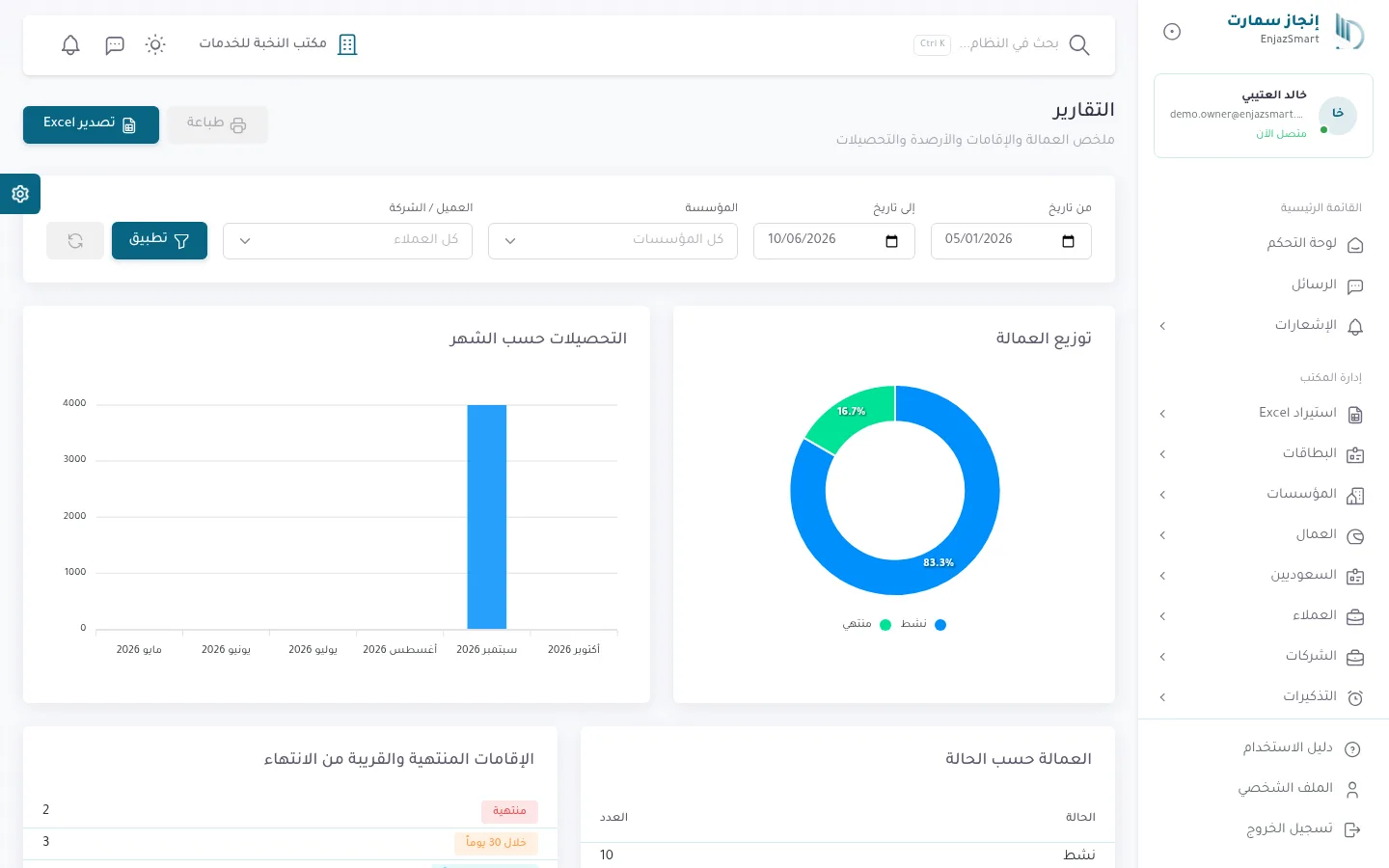
- قراءة جداول التقارير
- الفلاتر حسب الفترة والمؤسسة والعميل
- الرسوم البيانية
- الطباعة والتصدير إلى Excel
ماذا تعرض التقارير؟
- العمالة حسب الحالة: نشط، منتهي، منقول، خروج نهائي، هروب، مطلوب تجديد.
- الإقامات المنتهية والقريبة من الانتهاء: منتهية، خلال 30 يومًا، من 31 إلى 60، من 61 إلى 90.
- التحصيلات الشهرية: عدد الدفعات وإجماليها لكل شهر.
- أرصدة العملاء والشركات: أعلى الأرصدة المستحقة مع عدد العمالة.
التقارير المتقدمة
- فلاتر: من تاريخ وإلى تاريخ (حتى 24 شهرًا)، المؤسسة، العميل أو الشركة.
- رسوم بيانية: توزيع العمالة، والتحصيلات حسب الشهر.
- «طباعة» تقرير المكتب، و**«تصدير Excel»** بملف من أربع أوراق.
💡 نصيحة: صفِّ التقرير بعميل واحد ثم صدّره إلى Excel لتحصل على ملخص جاهز لاجتماعك معه.
أسئلة شائعة
لماذا لا أرى زر التصدير أو الفلاتر؟
الفلاتر والرسوم البيانية والطباعة والتصدير من مزايا التقارير المتقدمة في الباقة المتكاملة، وتتطلب صلاحية المستخدم المناسبة.
حسابات المنصات
متاحة في باقتي الاحترافية والمتكاملةاحفظ بيانات دخول مؤسساتك على المنصات الحكومية والخارجية (قوى، مقيم، أبشر...) في مكان واحد آمن، ليجدها فريقك وقت الحاجة دون البحث في الأوراق والرسائل.
- إضافة حساب منصة لمؤسسة
- البحث والتصفية حسب المؤسسة والمنصة
- عرض الحسابات من صفحة المؤسسة
ماذا يمكنك أن تفعل؟
- إضافة حساب: المؤسسة، المنصة، اسم المستخدم، كلمة المرور، الجوال، الحالة، ملاحظات.
- البحث بالمستخدم أو المؤسسة، والتصفية بالمؤسسة والمنصة والحالة.
- عرض حسابات كل مؤسسة في صفحتها وفي صفحة كل عامل تابع لها.
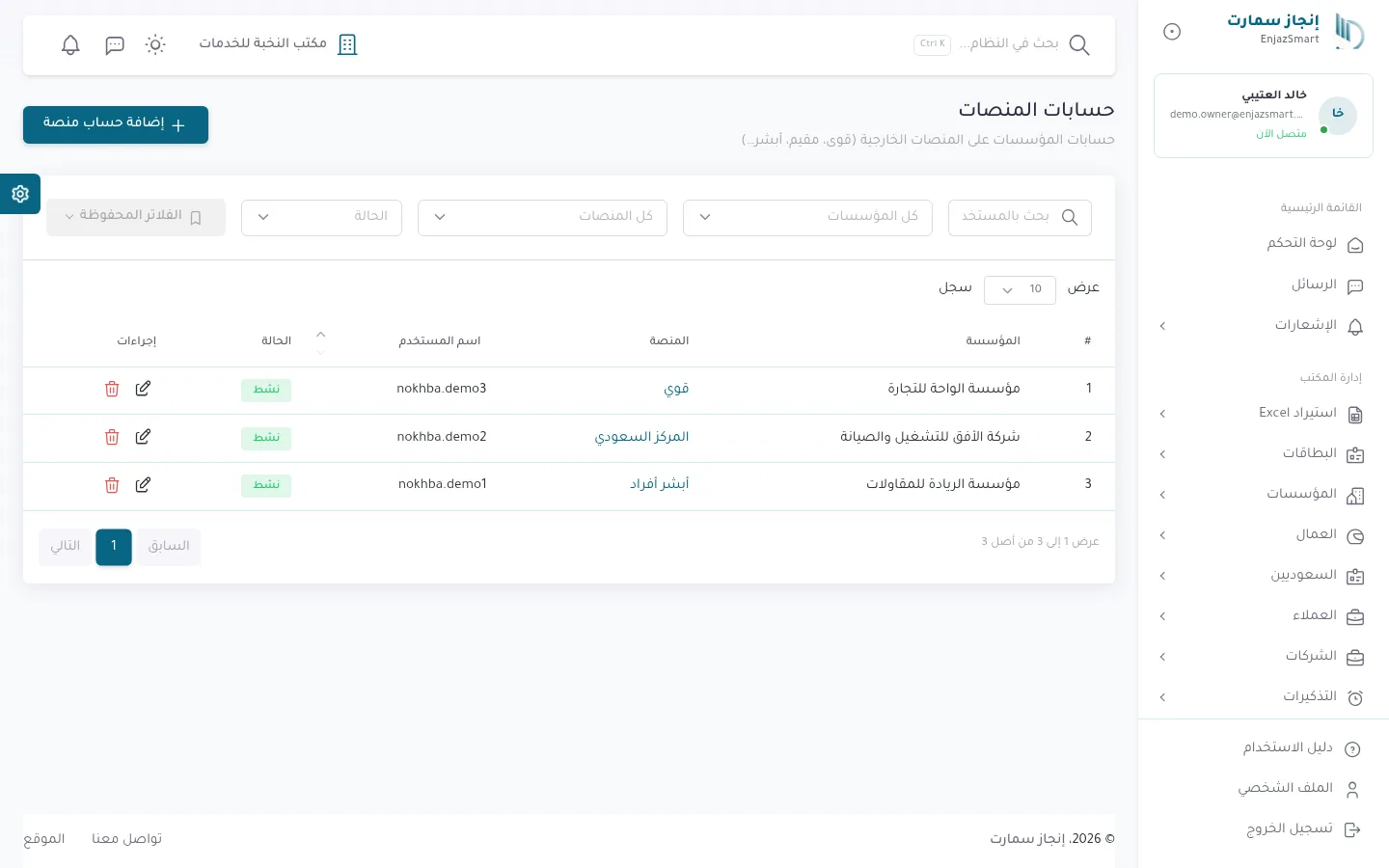
- لكل مؤسسة حساب واحد على كل منصة.
- عند التعديل اترك كلمة المرور فارغة للإبقاء على الحالية.
- كلمات المرور محفوظة بشكل مشفّر، ولا تظهر في القائمة العامة، بل في صفحة المؤسسة فقط لمن لديه الصلاحية.
💡 نصيحة: أضف رقم الجوال المرتبط بكل حساب؛ ستحتاجه عند طلب رمز التحقق من المنصة.
أسئلة شائعة
هل يمكنني إضافة منصة غير موجودة في القائمة؟
قائمة المنصات تديرها إدارة إنجاز سمارت؛ تواصل مع الدعم لإضافة منصة جديدة.
المستخدمون والصلاحيات
متاحة في كل الباقاتأضف فريقك وحدد دور كل شخص، فيرى كل مستخدم ما يخصه فقط. وتابع نشاط كل مستخدم، واستعد المحذوفين عند الحاجة.
- إضافة مستخدم واختيار دوره
- تعطيل حساب أو حذفه واستعادته
- سجل نشاط المستخدم
ماذا يمكنك أن تفعل؟
- إضافة مستخدم: الاسم، البريد، الجوال، كلمة المرور، الدور، حالة الحساب، الراتب الشهري، الصورة.
- تعطيل حساب لمنع الدخول دون حذفه.
- الحذف ينقل المستخدم إلى «المستخدمون المحذوفون» ويمكن استعادته.
- مراجعة سجل النشاط لكل مستخدم ورؤية حالة الاتصال وآخر ظهور.
- طباعة بطاقات الموظفين.
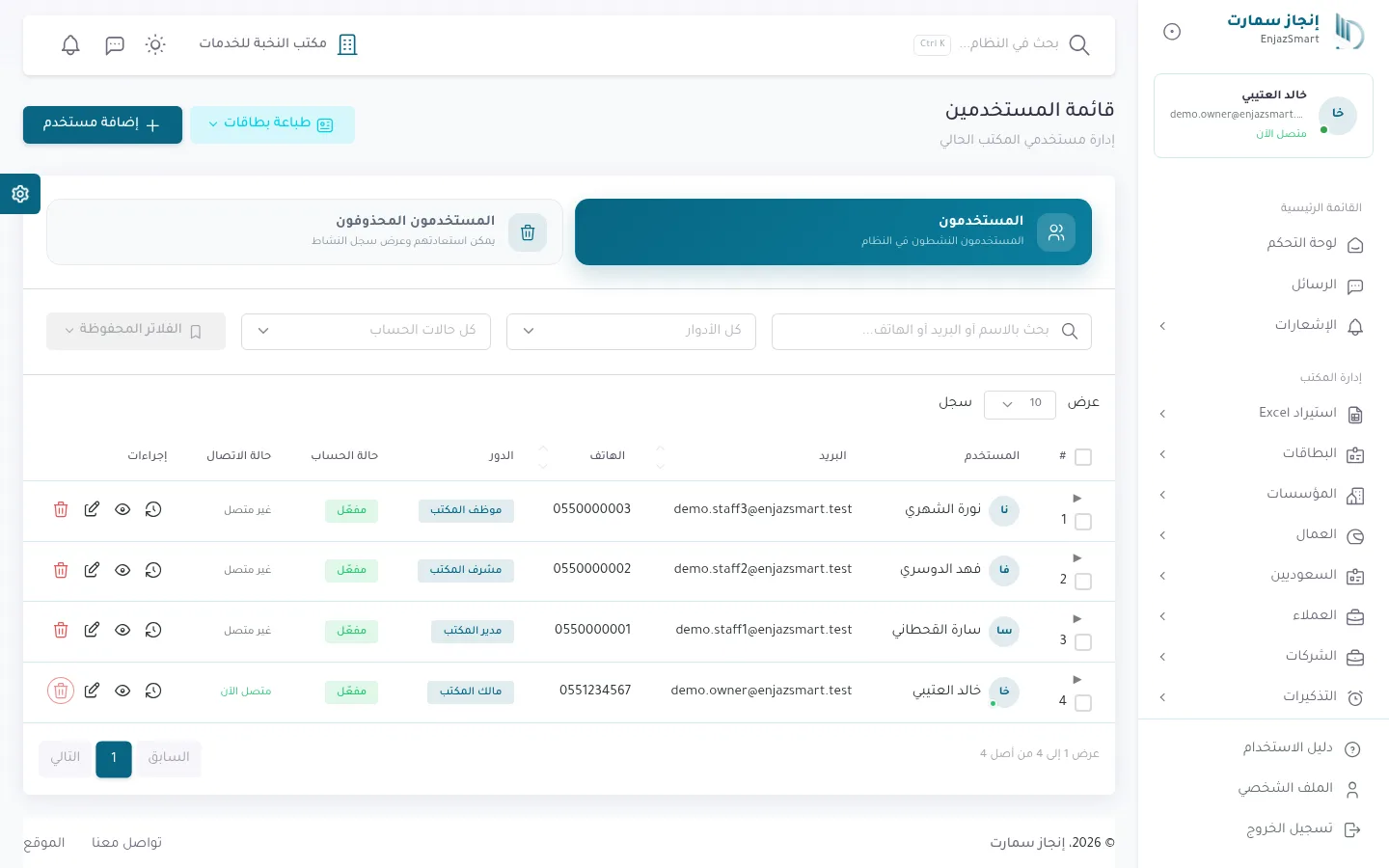
الأدوار
| الدور | ماذا يستطيع؟ |
|---|---|
| مالك المكتب | كل الصلاحيات المتاحة في الباقة |
| مدير المكتب | الرسائل والإشعارات والاطلاع على العمال والعملاء والسعوديين ومتابعة التذكيرات |
| مشرف المكتب | مثل مدير المكتب افتراضيًا |
| موظف المكتب | مثل مدير المكتب افتراضيًا |
مهم: الصلاحيات الافتراضية لأدوار الفريق تركز على الاطلاع والمتابعة. لتوسيع صلاحيات دور معين في مكتبك تواصل مع الدعم.
- الراتب الشهري يظهر لأدوار الفريق ويُستخدم في «رواتب الموظفين».
- حالة الحساب (مفعّل/معطّل) تحدد إمكانية الدخول، وهي غير حالة الاتصال.
💡 نصيحة: عند مغادرة موظف، عطّل حسابه أولًا بدل حذفه، لتبقى سجلاته ونشاطه واضحة.
أسئلة شائعة
لماذا لا أستطيع إضافة مستخدم جديد؟
وصلت إلى حد المستخدمين في باقتك. أضف حزمة مستخدمين إضافيين أو رقِّ الباقة من «باقتي والإضافات».
هل يمكن لمستخدم واحد العمل في أكثر من مكتب؟
نعم، ويختار المكتب عند الدخول أو من «تغيير المكتب» في الشريط العلوي.
رواتب الموظفين
متاحة في باقتي الاحترافية والمتكاملةرواتب فريق المكتب كل شهر بضغطة: يولّد النظام كشف الشهر من رواتب المستخدمين، فتصرفها فرديًا أو جماعيًا، وتُقيَّد في المحاسبة تلقائيًا ويصل لكل موظف إشعار بصرف راتبه.
- توليد رواتب الشهر
- صرف راتب أو عدة رواتب دفعة واحدة
- تفاصيل الراتب وقيوده المحاسبية
ماذا يمكنك أن تفعل؟
- «توليد رواتب الشهر الحالي» لكل موظف نشط له راتب شهري.
- صرف راتب واحد أو تحديد عدة رواتب ثم «صرف المحدد».
- التصفية بالشهر والسنة والحالة والموظف وطريقة الدفع.
- عرض تفاصيل كل راتب وقيوده المحاسبية.
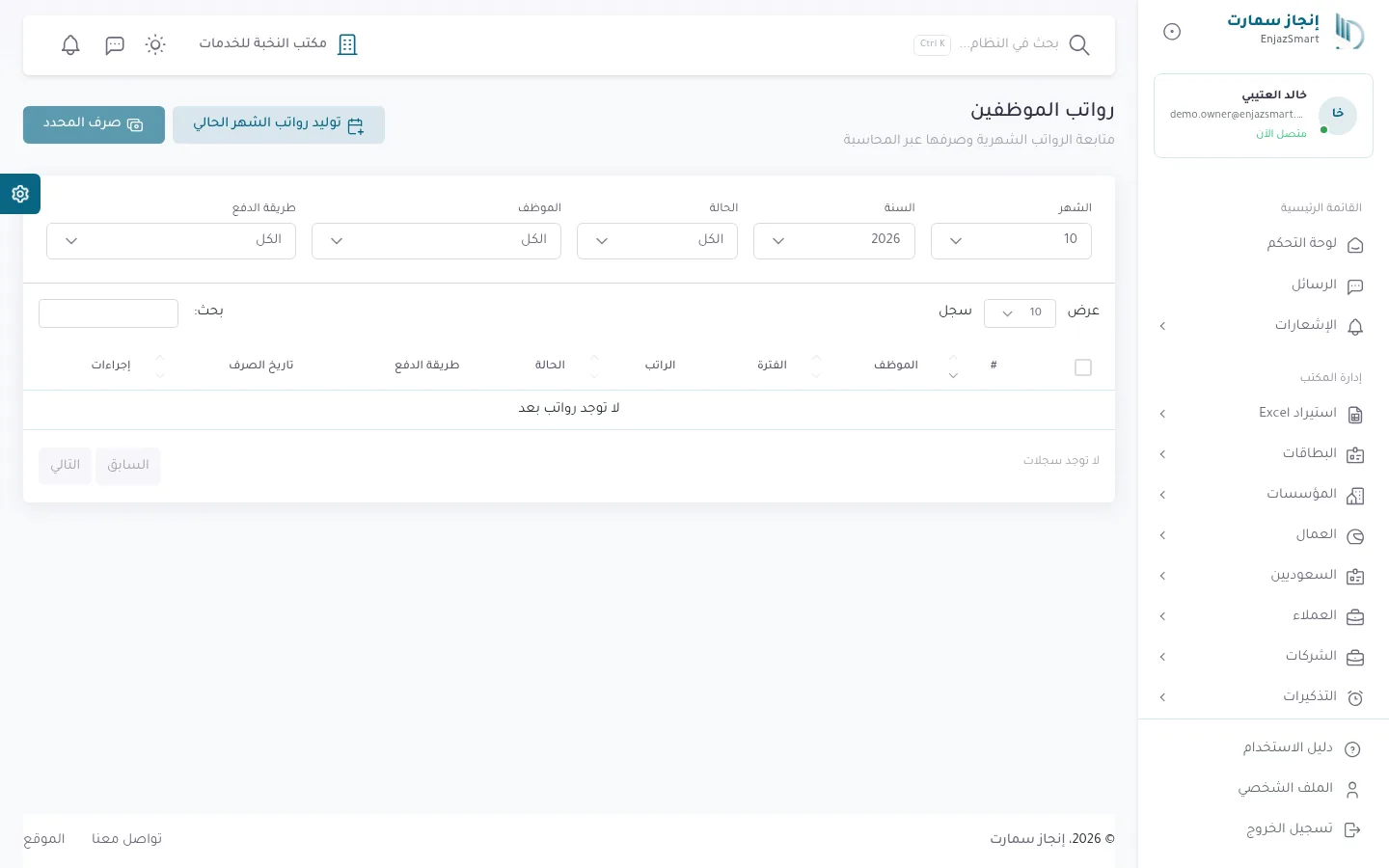
خطوات الصرف
- 1حدد الراتب الشهريمن بيانات المستخدم
- 2توليد الرواتبيدويًا أو تلقائيًا آخر يوم في الشهر
- 3اختر الرواتبغير المدفوعة أو الفاشلة
- 4صرفطريقة الدفع والتاريخ والمرجع
- 5إشعاريصل للموظف «تم صرف راتبك»
- التوليد آمن للتكرار؛ يضيف الرواتب الناقصة فقط ولا يكرر الموجود.
- يُولَّد كشف الشهر تلقائيًا أيضًا في آخر يوم من كل شهر.
- الصرف الجماعي يتم في الخلفية، وتتحدث الحالات تلقائيًا.
| الحالة | المعنى |
|---|---|
| غير مدفوع | ينتظر الصرف |
| قيد المعالجة | جارٍ صرفه ضمن دفعة جماعية |
| مدفوع | تم الصرف |
| فشل | لم يتم الصرف، ويظهر السبب ويمكن إعادة المحاولة |
مهم: صفحة رواتب الموظفين متاحة لمالك المكتب فقط، وتشمل أدوار الفريق دون المالك.
أسئلة شائعة
لماذا لم يظهر موظف في كشف الشهر؟
تأكد أن حسابه مفعّل وأن «الراتب الشهري» محدد في بياناته من قسم المستخدمين، ثم أعد التوليد.
المرفقات
متاحة في كل الباقاتأرشيف إلكتروني لمستندات مكتبك: جوازات السفر والعقود والصور والمستندات، مرتبطة بأصحابها من عمال وعملاء وسعوديين ومؤسسات، أو مرفقات عامة للمكتب.
- رفع مرفق وربطه بسجل
- تصفح المرفقات ومعاينتها وتحميلها
ماذا يمكنك أن تفعل؟
- رفع ملف PDF أو صورة أو Word أو Excel أو نص حتى 10 ميجابايت.
- تصنيفه: جواز سفر، عقد، مستند، صورة، أخرى.
- ربطه بسجل (عامل، عميل، سعودي، مؤسسة) أو جعله مرفقًا عامًا للمكتب.
- البحث باسم المرفق، والتصفية بالتصنيف والنوع، والمعاينة والتحميل.
- عرض مرفقات كل سجل في صفحته مباشرة.
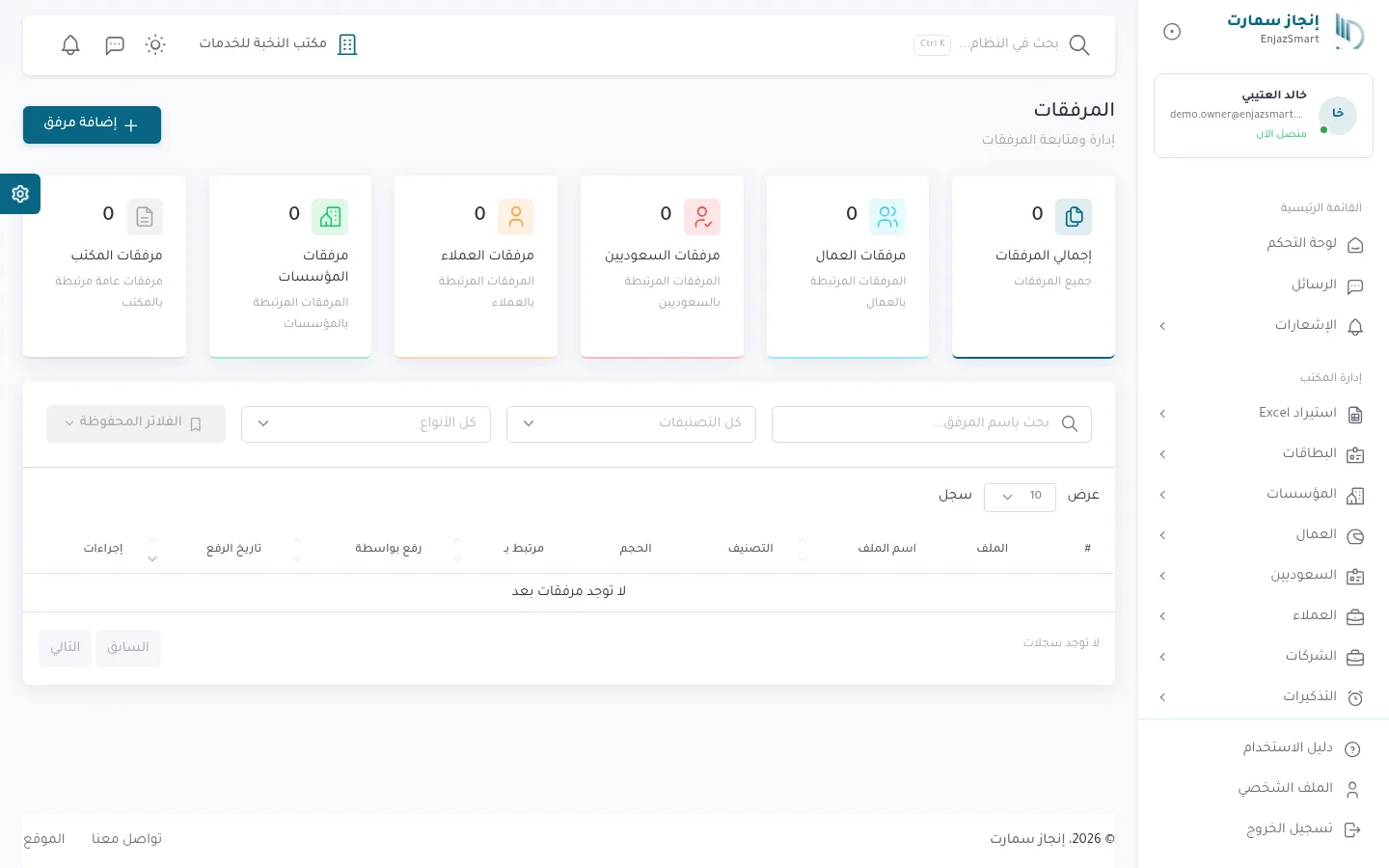
- 1إضافة مرفقمن قسم المرفقات
- 2التصنيفجواز سفر أو عقد أو غيرهما
- 3طريقة الربطبسجل أو عام للمكتب
- 4الملفاسحبه أو اضغط للرفع
💡 نصيحة: ارفع صورة جواز السفر وعقد العمل لكل عامل عند إضافته؛ ستجدها في صفحته متى احتجتها.
أسئلة شائعة
هل يمكنني استبدال ملف مرفوع؟
نعم، من «تعديل» المرفق ارفع ملفًا جديدًا فيحل محل الحالي.
بيانات المكتب
متاحة في كل الباقاتبطاقة تعريف مكتبك داخل النظام: الاسم والشعار وبيانات التواصل ورابط المكتب، مع ملخص الاشتراك وسجل المدفوعات.
ماذا يمكنك أن تفعل؟
- عرض رابط المكتب وحالة المكتب وبيانات التواصل.
- «تحديث البيانات»: اسم المكتب، البريد، الجوال، العنوان، وشعار المكتب.
- متابعة الاشتراك: بداية الفترة ونهايتها، المتبقي، تفاصيل التجديد، وسجل المدفوعات.
- الانتقال إلى «باقتي والإضافات» و«الفوترة والاشتراك».
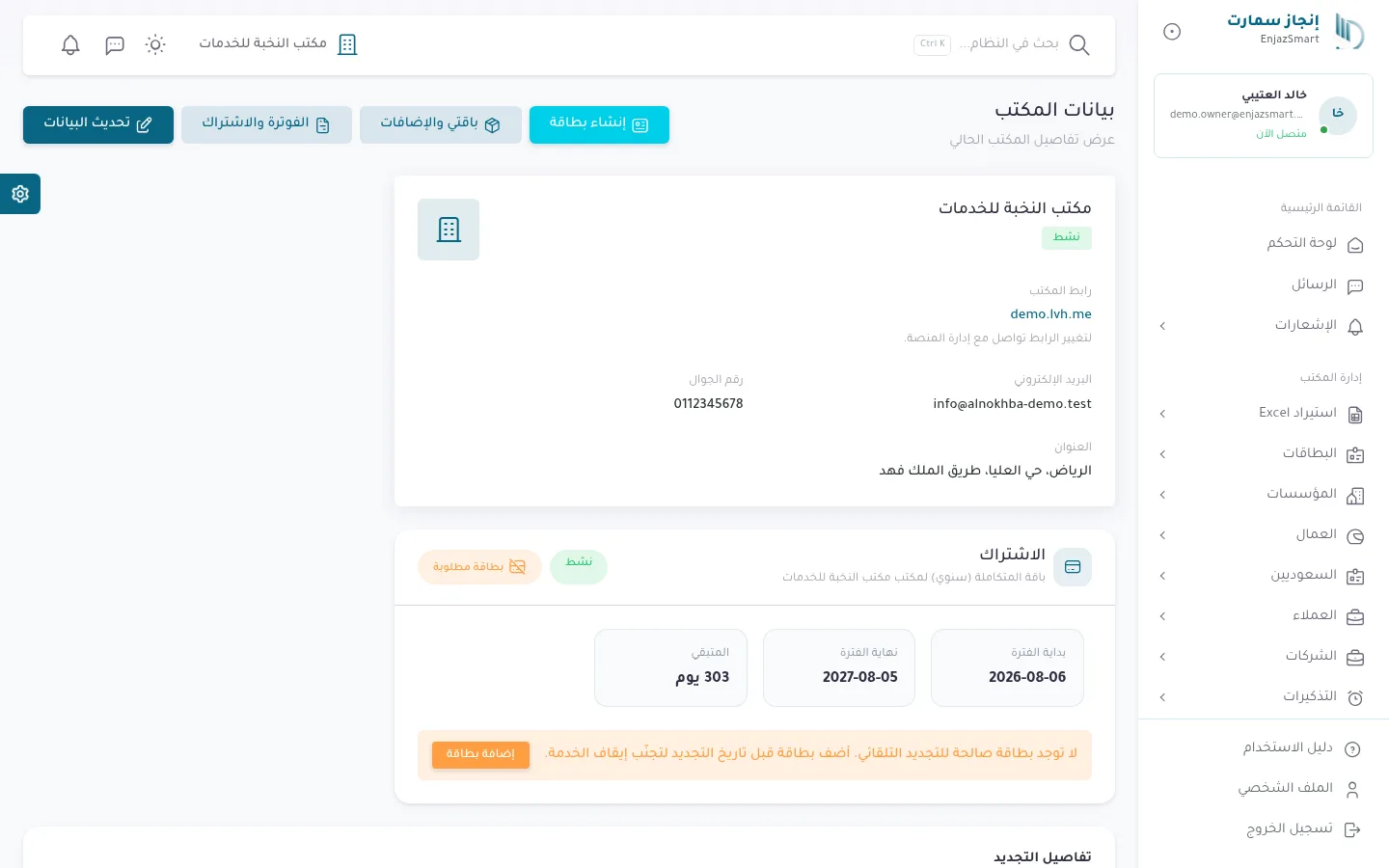
- الشعار (PNG أو JPG أو WEBP حتى 2 ميجابايت) يظهر على البطاقات المطبوعة وفي بوابة العملاء.
- تفتح الصفحة أيضًا من اسم المكتب في الشريط العلوي.
مهم: رابط المكتب لا يُغيَّر من هذه الصفحة؛ لتغييره تواصل مع إدارة المنصة.
أسئلة شائعة
لماذا يظهر لي تنبيه «إضافة بطاقة»؟
لا توجد بطاقة دفع محفوظة للتجديد التلقائي. أضفها من «الفوترة والاشتراك» حتى لا يتوقف اشتراكك عند التجديد.
باقتي والإضافات
متاحة في كل الباقاتكل ما يخص باقتك في صفحة واحدة: الباقة الحالية وموعد التجديد وقيمته، واستهلاكك من كل حد، وحزم السعة الإضافية، والترقية أو التخفيض.
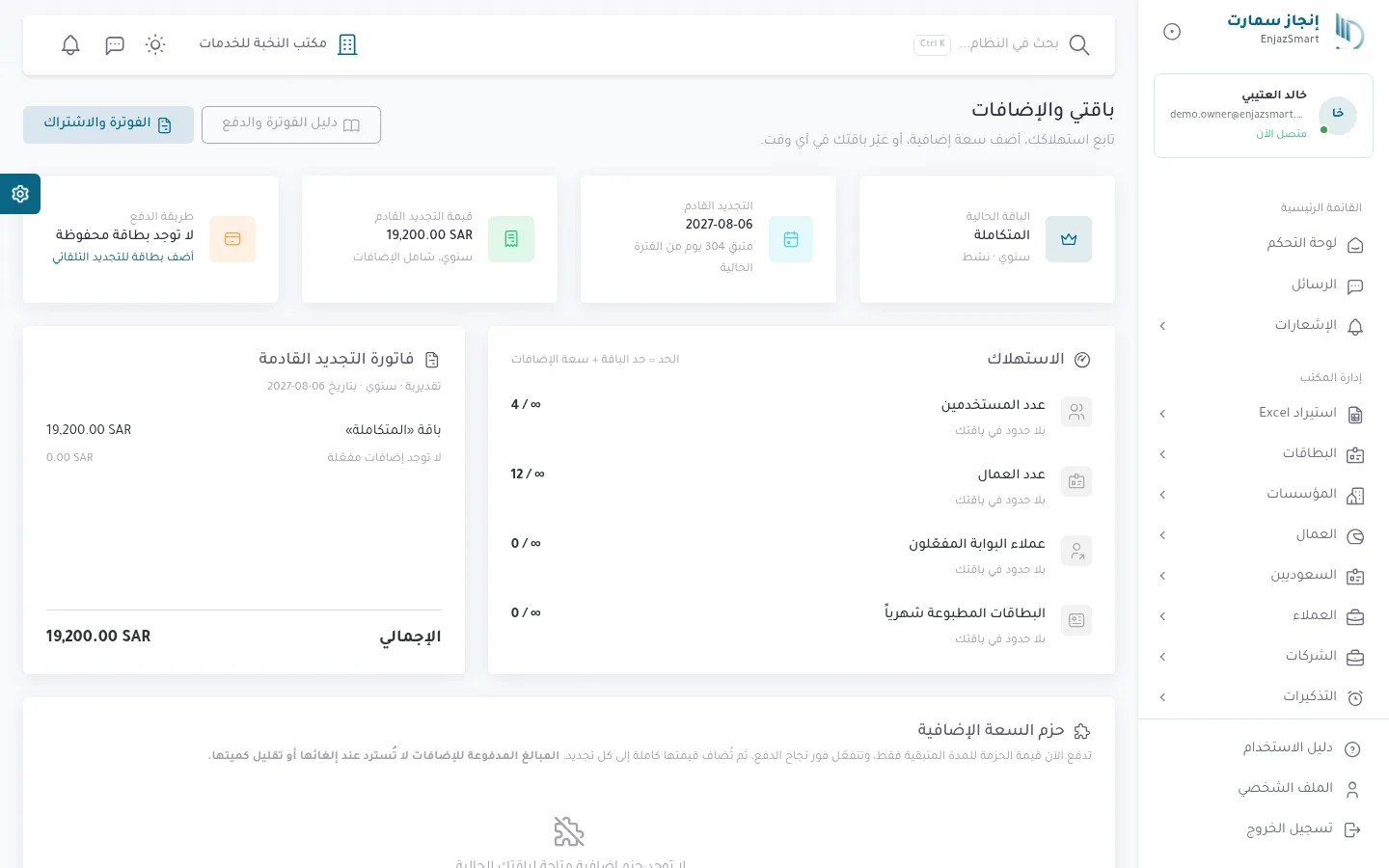
- قراءة الاستهلاك والحدود
- شراء حزمة سعة إضافية وتعديل كميتها
- ترقية الباقة فورًا
- جدولة تخفيض الباقة عند التجديد
الاستهلاك والحدود
- شريط لكل حد (المستخدمون، العمال، عملاء البوابة، البطاقات الشهرية) يعرض المستخدم من المتاح.
- الحد = حد الباقة + سعة الإضافات.
- يتحول الشريط إلى الأحمر عند 90% مع اقتراح إضافة حزمة أو الترقية، ويظهر «بلا حدود في باقتك» للبنود غير المحدودة.
حزم السعة الإضافية
- 1اختر الحزمةمن «حزم السعة الإضافية»
- 2الكميةبالأزرار + و−
- 3إضافةتدفع قيمة المدة المتبقية فقط
- 4التفعيلفور نجاح الدفع وتُضاف لكل تجديد
- يمكنك «تحديث الكمية» أو «إلغاء الإضافة» في أي وقت.
- لا يمكن تقليل الحزمة إذا كان استهلاكك الحالي يتجاوز الحد الجديد.
مهم: المبالغ المدفوعة للحزم لا تُسترد عند إلغائها أو تقليلها.
تغيير الباقة
- «ترقية الآن»: فورية، تدفع فرق السعر للمدة المتبقية، ولا يتغير تاريخ التجديد.
- «تخفيض عند التجديد»: يُجدول للتجديد القادم بعد التحقق من أن استهلاكك يناسب الباقة الأصغر، ويمكنك «إلغاء التغيير» قبل موعده.
تفاصيل الحسابات والأمثلة في دليل الفوترة والدفع.
أسئلة شائعة
لماذا يظهر «غير متاح حاليًا» بجانب باقة؟
يظهر السبب بجانبها، مثل وجود طلب إلغاء قائم للاشتراك أو عدم امتلاكك صلاحية الفوترة.
الفوترة والاشتراك
متاحة في كل الباقاتإدارة اشتراك مكتبك ومدفوعاته: الاشتراك الحالي، بطاقة الدفع للتجديد التلقائي، تغيير الباقة أو دورة الفوترة، الفواتير، وإلغاء الاشتراك.
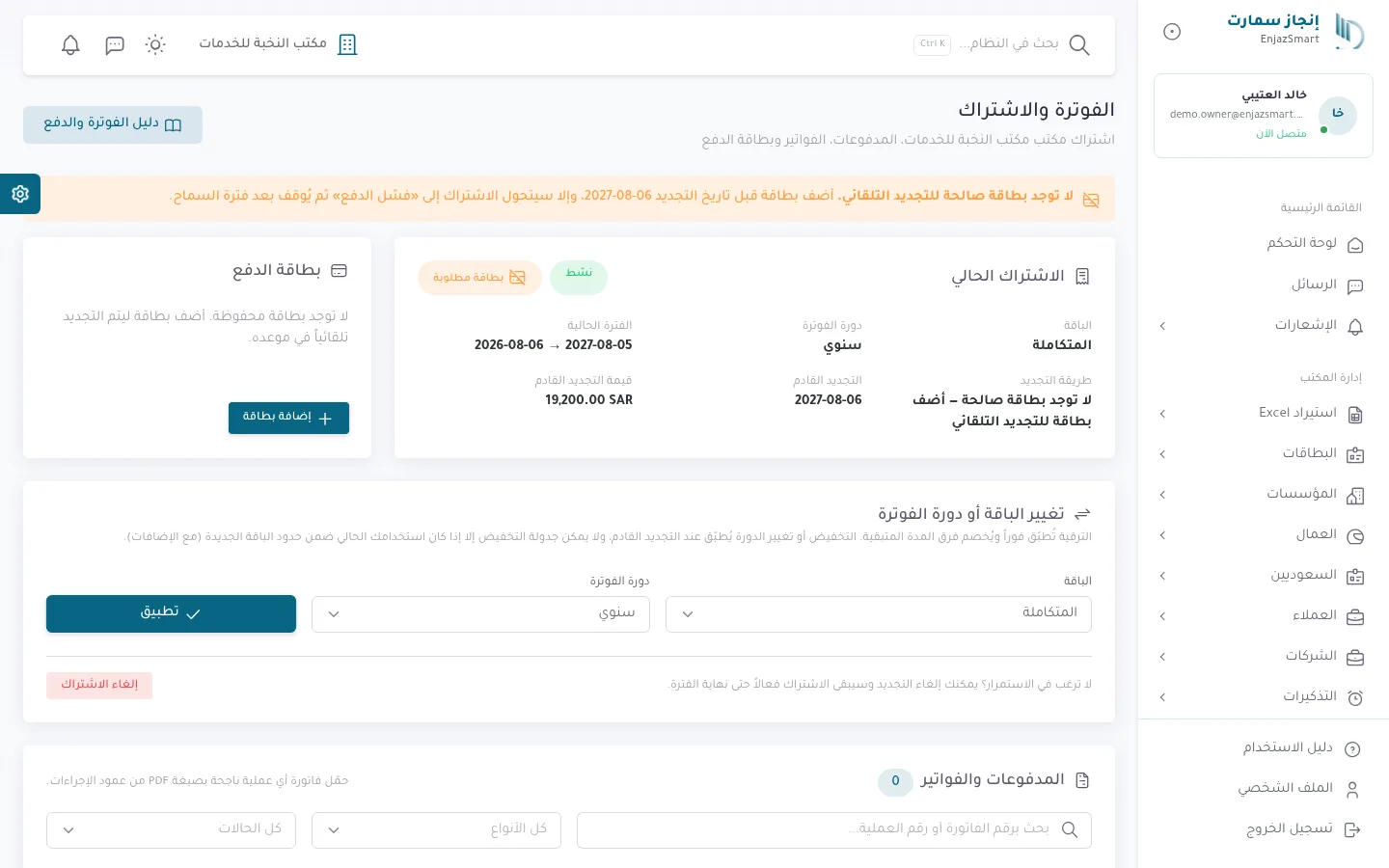
- بطاقة الدفع والتجديد التلقائي
- تغيير الباقة أو دورة الفوترة
- المدفوعات وتحميل الفواتير
- إلغاء الاشتراك والتراجع عنه
ماذا تجد في الصفحة؟
- الاشتراك الحالي: الباقة، الدورة، الفترة، طريقة التجديد وقيمته، وأي تغيير مجدول.
- بطاقة الدفع: «إضافة بطاقة» أو «تحديث البطاقة» أو حذفها.
- تغيير الباقة أو دورة الفوترة: الترقية فورية، والتخفيض وتغيير الدورة يُطبقان عند التجديد.
- المدفوعات والفواتير مع تحميل الفاتورة PDF، وسجل أحداث الاشتراك.
- إلغاء الاشتراك: يبقى المكتب يعمل حتى نهاية الفترة المدفوعة، ولا تُحذف البيانات، ويمكنك «التراجع عن الإلغاء» قبل نهاية الفترة.
💡 نصيحة: كل تفاصيل الدفع والتجديد والإضافات والترقية والتخفيض مشروحة بالأمثلة في دليل الفوترة والدفع.
أسئلة شائعة
هل بيانات بطاقتي محفوظة لديكم؟
لا، تتم معالجة البطاقة عبر بوابة دفع آمنة، ولا يحفظ إنجاز سمارت رقم البطاقة كاملًا.
تطبيق الجوال
متاحة في باقتي الاحترافية والمتكاملةثبّت إنجاز سمارت على جوالك كتطبيق: يفتح بملء الشاشة من أيقونته على الشاشة الرئيسية، دون الحاجة لمتجر التطبيقات، ويصلك عليه إشعار الرسائل والمكالمات في الباقة المتكاملة.
التثبيت على الآيفون
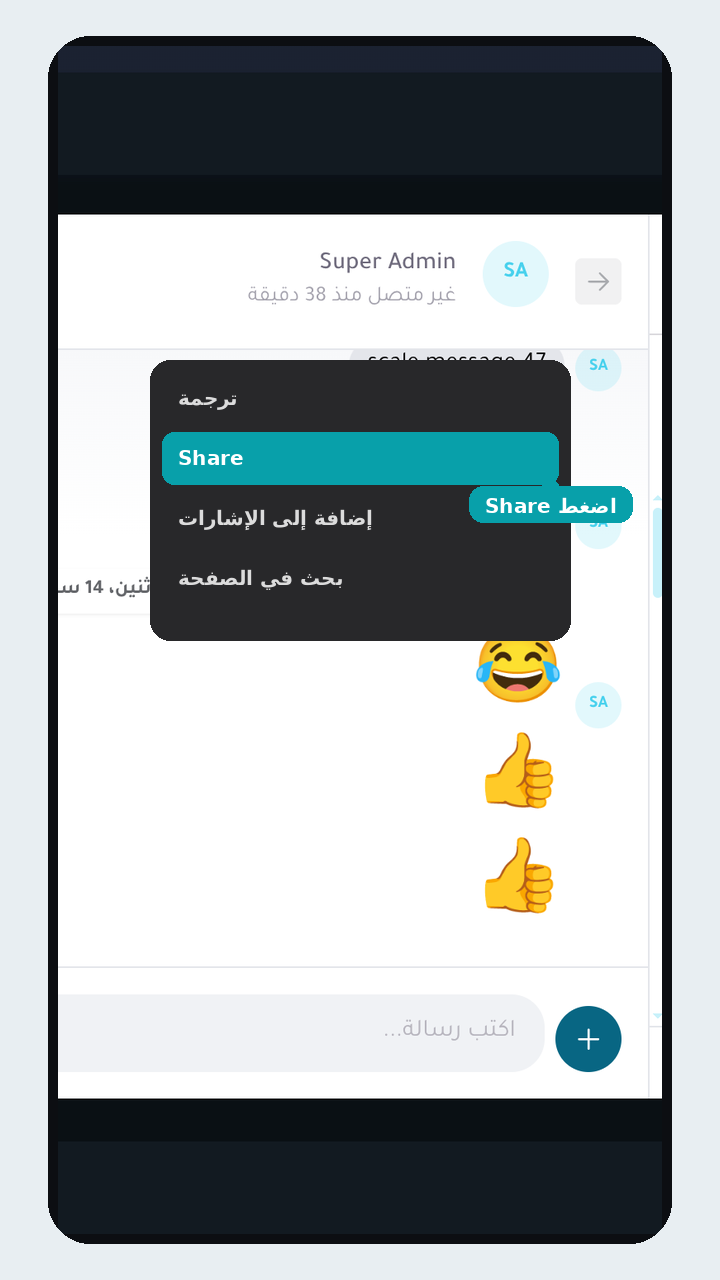
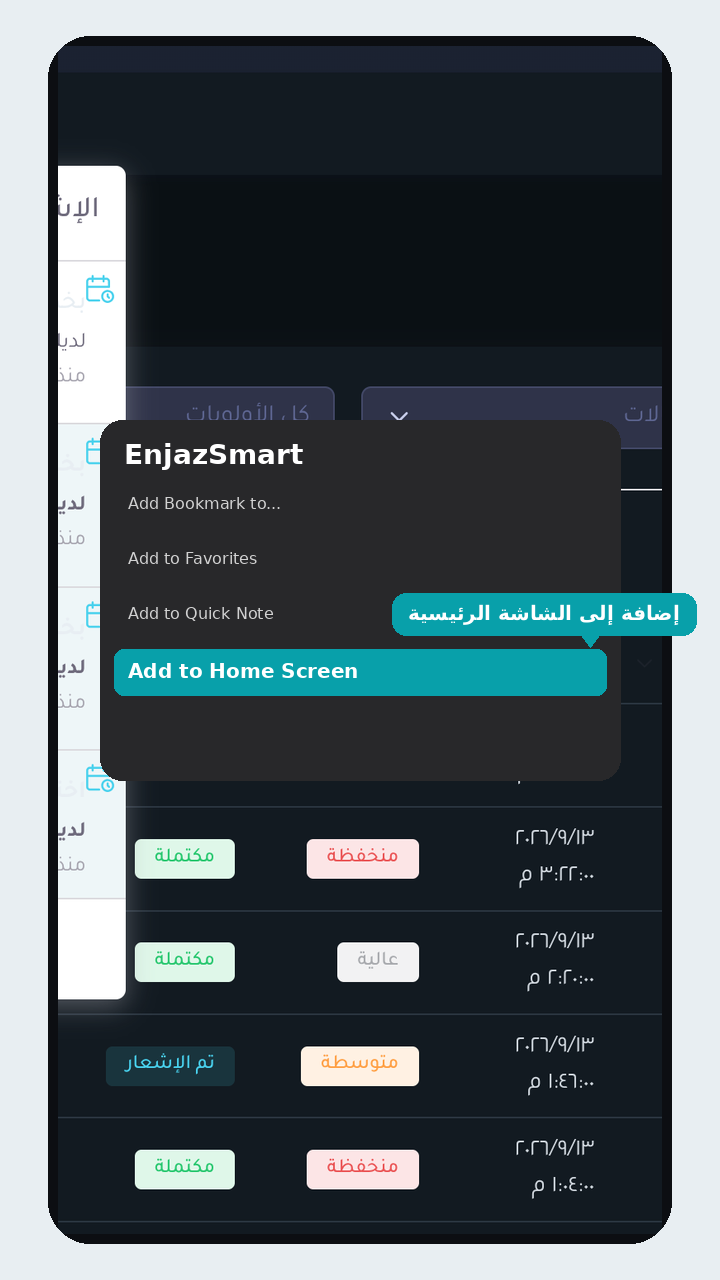
- 1Safariافتح رابط مكتبك من متصفح Safari
- 2مشاركةاضغط زر المشاركة
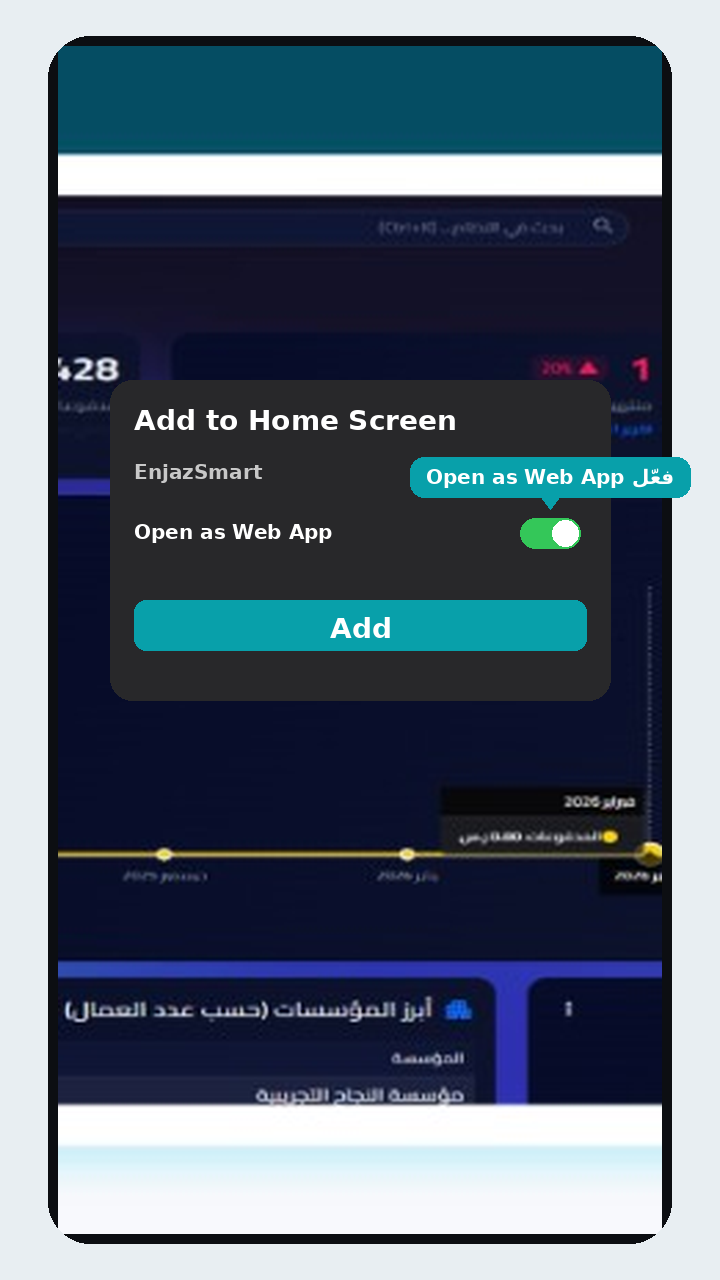
- 3إضافة إلى الشاشة الرئيسيةAdd to Home Screen
- 4افتح التطبيقمن الأيقونة الجديدة
- 5فعّل الإشعاراتعند ظهور الطلب
التثبيت على أندرويد
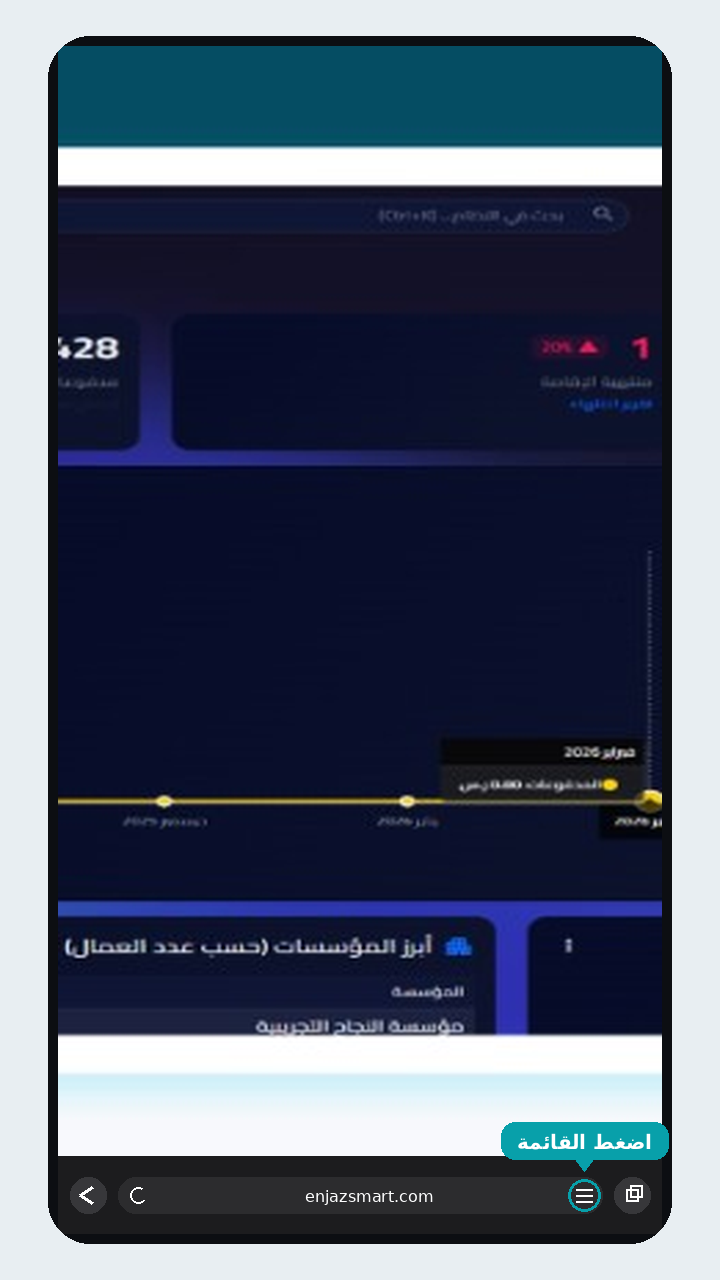
- 1Chromeافتح رابط مكتبك من Chrome
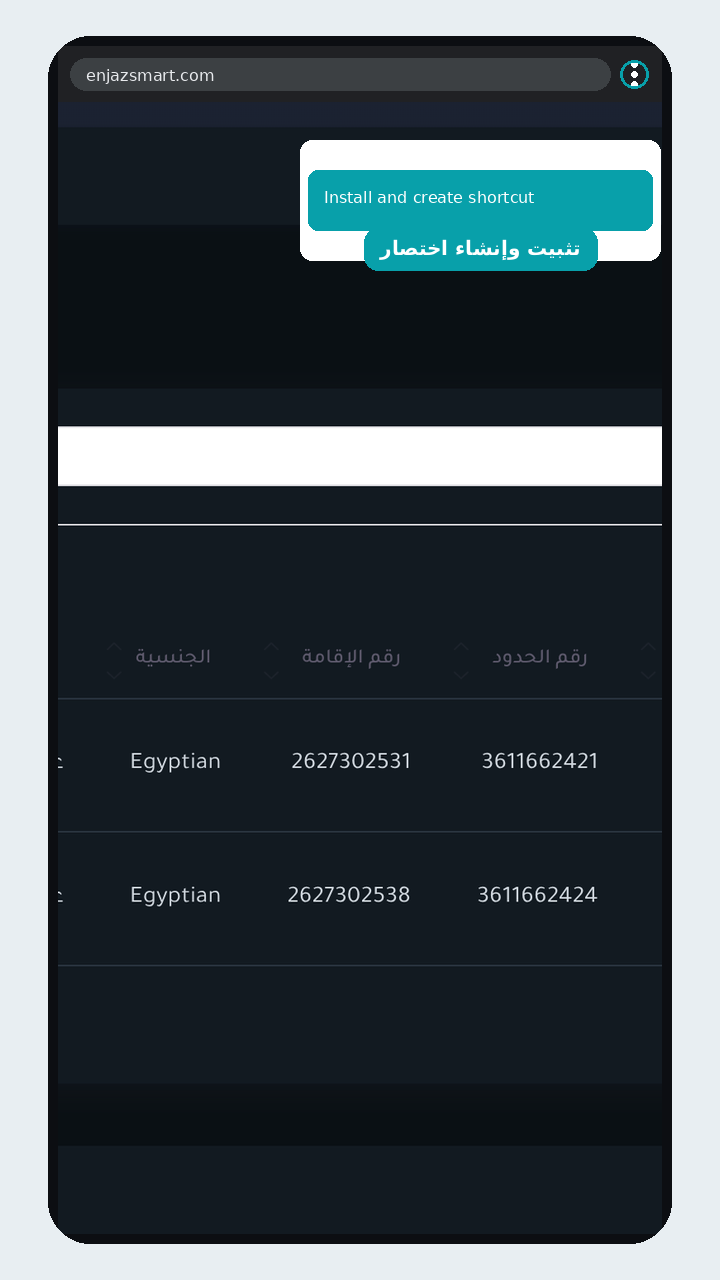
- 2القائمةاضغط النقاط الثلاث
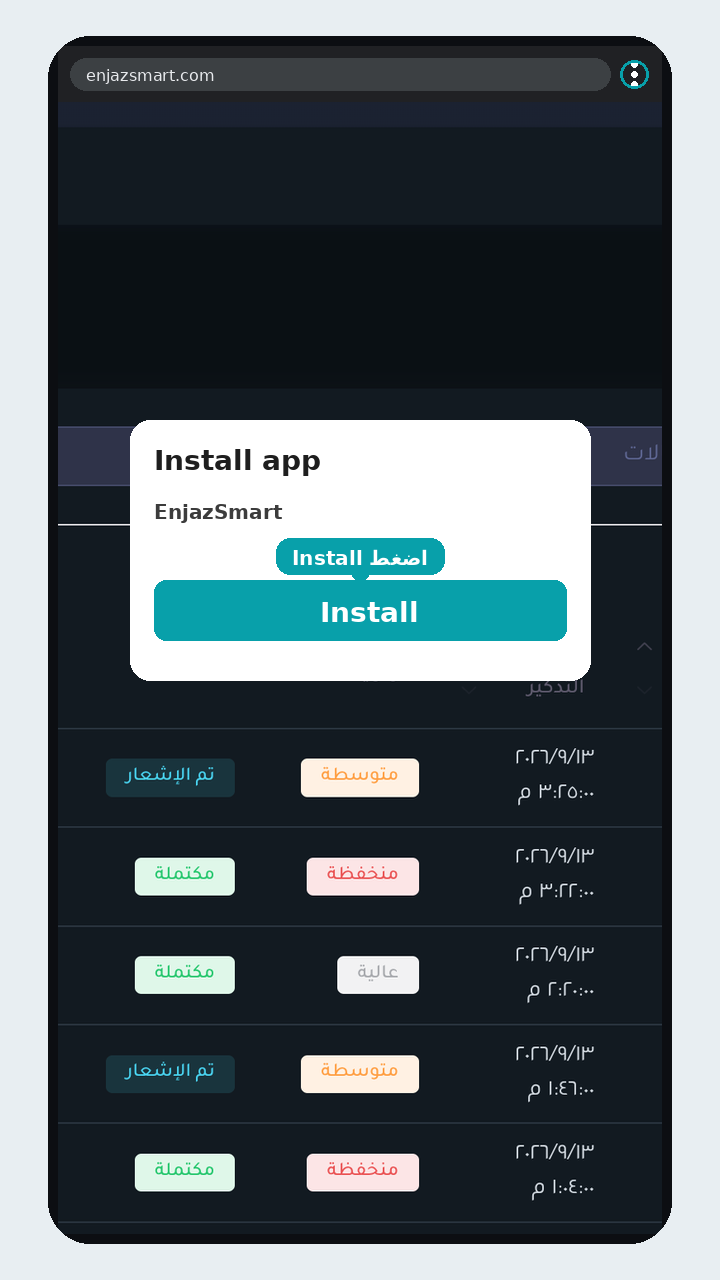
- 3تثبيت التطبيقInstall app
- 4افتح التطبيقمن الأيقونة الجديدة
- يعمل التطبيق بنفس حسابك وصلاحياتك، وتظهر فيه كل الأقسام.
- صُمم للاستخدام باللمس: السحب للتحديث، والتنقل السريع، وأزرار المكالمات.
مهم: على الآيفون، إشعارات الجوال تعمل فقط من التطبيق المثبت على الشاشة الرئيسية وليس من Safari مباشرة.
أسئلة شائعة
هل التطبيق موجود على App Store أو Google Play؟
لا حاجة لذلك؛ يُثبَّت مباشرة من المتصفح ويتحدث تلقائيًا دائمًا بآخر نسخة.
أسئلة شائعة عامة
إجابات سريعة عن أكثر ما يسأل عنه أصحاب المكاتب قبل الاشتراك وبعده.
الأسئلة
هل بيانات مكتبي منفصلة عن المكاتب الأخرى؟
نعم، لكل مكتب بياناته المعزولة ورابطه الخاص، ولا يرى أي مكتب بيانات غيره.
هل يمكنني نقل بياناتي الحالية إلى النظام؟
نعم، يمكنك استيراد المؤسسات من Excel مباشرة، وإدخال بقية البيانات تدريجيًا. تواصل مع الدعم إذا احتجت مساعدة في نقل بيانات كبيرة.
هل يعمل النظام على الجوال؟
نعم، النظام متجاوب بالكامل مع الجوال، ويمكن تثبيته كتطبيق من الباقة الاحترافية.
من يستطيع رؤية البيانات المالية؟
يحددها دور كل مستخدم؛ مالك المكتب يرى كل شيء، وأدوار الفريق تركز افتراضيًا على الاطلاع على العمال والعملاء ومتابعة التذكيرات.
ماذا يحدث عند انتهاء الاشتراك؟
يتوقف الدخول إلى المكتب حتى التجديد، وتبقى كل البيانات محفوظة كما هي، ويستطيع المالك التجديد مباشرة عند الدخول.
هل توجد عقود أو التزام طويل؟
لا، يمكنك الاشتراك شهريًا والإلغاء في أي وقت، ويبقى المكتب يعمل حتى نهاية الفترة المدفوعة.
كيف أتواصل مع الدعم الفني؟
من «الرسائل» داخل النظام لمالك المكتب في أي باقة، أو من صفحة التواصل في الموقع.
لم تجد ما تبحث عنه؟ فريق الدعم جاهز لمساعدتك من داخل النظام عبر «الرسائل»، أو من صفحة التواصل.